WPS Office 2012是一款广受好评的办公软件,因其轻便、高效的特性被广泛应用。在本文中,我们将详细介绍如何安装WPS Office 2012,确保每一位用户都能顺利完成安装,享受到这款软件带来的便利。
获取WPS Office 2012安装文件
从官方网站下载
访问官网: 打开WPS Office的官方网站,确保你访问的是正规的下载链接以避免恶意软件。 选择版本:在官网首页,找到“下载”或“产品”选项,点击进入后选择WPS Office 2012版本。 下载文件:点击下载按钮,等待文件下载完成。网络速度快的用户可迅速完成这个步骤。
查找可靠的第三方下载源
搜索引擎查询:如果官网不能访问,可以在搜索引擎中输入“WPS Office 2012下载”。 确认安全性:选择知名且评价好的第三方软件下载网站,确保其提供的文件没有病毒和恶意软件。 下载程序:按照页面提示下载WPS Office 2012的安装程序,注意查看文件的大小和版本信息以确保下载正确。
安装WPS Office 2012
执行安装程序
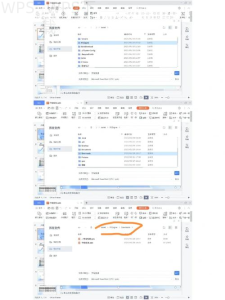
找到下载文件:完成下载后,前往下载文件夹找到WPS Office 2012的安装文件。 双击运行:双击该文件以启动安装程序,可能会弹出安全提示,点击“是”以继续。 选择语言:在安装向导中,选择您熟悉的语言,推荐选择中文简体以获得最佳用户体验。
设置安装选项
选择安装类型:在安装界面,您会看到不同的安装选项, 选择“标准安装”以获得全面功能。 自定义安装:对于高级用户,可以选择“自定义安装”,设置需要的组件和快捷方式。 接受协议:在安装前,请仔细阅读并接受用户协议,确保软件最终使用符合规定。
完成安装与初始设置
安装程序运行
开始安装:安装程序确认设置后,点击“安装”按钮,耐心等待安装过程完成。 进度条查看:安装过程中,您将看到进度条,关注安装进度,切勿中途关闭程序。 完成提示:当提示“安装完成”时,即表示WPS Office 2012已成功安装,可以关闭安装窗口。
初次启动与配置
启动程序:找到桌面上的WPS Office图标,双击启动该程序。 设置默认功能:首次启动时,程序可能会询问您是否设置为默认办公软件, 选择“是”。 账户登录: 使用WPS账户登录以享受云存储、在线模板等额外功能。
WPS Office 2012使用小贴士
界面布局介绍
工具栏概览:熟悉软件界面后,工具栏上各类功能可助你处理文档、表格和演示等,快速上手。 快捷方式使用:多利用快捷键,如Ctrl+C复制、Ctrl+V粘贴等,提升办公效率。 主题切换:支持多种主题选项,视个人偏好可以调整界面外观,提升使用乐趣。
文档管理技巧
云端保存:利用WPS云服务,方便管理和分享文档,确保文档随时可查。 历史版本查看:若文档意外修改,可通过查看历史版本功能找回先前内容。 模板应用:WPS提供多种文档模板,快速创建精美文档,让您事半功倍。
WPS常见问题解答
WPS Office 2012支持哪些格式?
WPS Office 2012支持多种常见文档格式,包括.doc、.xls、.ppt等,可以方便地进行文件互转。
如何卸载WPS Office 2012?
打开控制面板,点击“程序和功能”,找到WPS Office 2012,选择“卸载”即可。
WPS Office 2012如何更新到最新版本?
在软件界面中点击“帮助”,然后选择“检查更新”,按提示进行下载和安装即可。
通过以上内容,相信您已经了解了如何安装WPS Office 2012。只需按照步骤操作,轻松享受高效的办公体验!无论是家庭用户还是职场人士,WPS Office 2012都能成为您的得力助手。
在安装WPS Office 2012时,确保从官方或知名的下载源获取安装文件,以避免安全隐患,同时在首次启动时选择常用语言,以提升使用体验。
轻松安装
按照简单步骤,快速完成WPS Office 2012的安装过程。
多平台支持
无论是在Windows还是其他操作系统,WPS Office均可顺利运行。
智能云服务
使用云服务功能,随时随地访问和编辑文档,提高工作效率。
多种格式兼容
支持多种文档格式,有效实现文件间的无缝转换和编辑。
个性化设置
根据个人需求,灵活调整软件界面和功能选项,提升用户体验。
问题解答
提供常见问题解答,帮助用户更好地解决安装与使用中遇到的困扰。