金山官网如何下载安装WPS?想要在电脑上轻松使用WPS办公文档,首先需要了解如何从金山官网进行正确下载和安装。本文将详细解析多个安装方式,帮助你顺利完成WPS的下载安装过程。
直接访问金山官网
访问官网首页
打开浏览器:使用你常用的浏览器,点击地址栏。
输入官网地址:在地址栏输入“www.wps.cn”并回车,进入金山官网首页。
定位下载链接:在官网首页,寻找“下载”或者“产品”链接,一般在首页显眼位置。
下载WPS安装包
注册地址选择:在下载页面,选择适合你操作系统的版本,如Windows或Mac。
点击下载按钮:找到相应版本后,点击“下载”按钮,浏览器将自动开始下载。
查看下载情况:在浏览器下载管理中查看下载进度,确保下载完成。
使用WPS云端下载
登录WPS账号
访问WPS云端:在浏览器中输入“www.wps.cn”,再打开WPS云端页面。
输入账号密码:输入你已有的WPS账号及密码进行登录,如没有,需注册新账号。
找到下载入口:在云端界面,寻找“下载”或者“产品”选项,点击进入。
下载云端应用
选择应用类型:根据你使用的设备选择相应的WPS版本下载。
立即下载:找到下载链接,点击“立即下载”按钮,开始下载。
确认下载状态:在下载管理中确认WPS安装包是否已完整下载。
安装WPS办公文档
运行安装程序
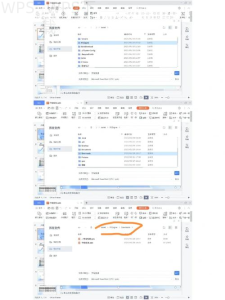
找到下载文件:在下载目录找到已下载的WPS安装包,通常为“wps.exe”或“wps.dmg”。
双击运行:双击安装包,开启安装程序。
选择安装方式:在安装界面,按照提示选择“标准安装”或“自定义安装”。
完成安装设置
阅读许可协议:在安装过程中,阅读并同意软件许可协议。
选择安装目录:选择WPS的安装位置,通常默认路径即可。
点击安装:点击“安装”按钮,等待WPS完成安装。
配置WPS设置
进行初次配置
启动WPS:安装完成后,找到WPS图标,双击打开程序。
设置个性化选项:在第一次启动时,可以选择个人化设置,如颜色主题。
选择语言和功能:根据需要选择语言并配置常用功能,优化使用体验。
验证安装成功
检查软件版本:进入“帮助”菜单,查看WPS版本以确认是否安装成功。
测试功能完整性:可以新建文档,测试文档编辑及其他功能是否正常运作。
WPS常见问题解答
WPS无法安装怎么办?
在下载后如果无法安装,请确认下载文件完整性,或检查系统要求是否符合。

下载的WPS安装包不完整如何处理?
如果下载的安装包不完整,请重新从金山官网下载,确保网络稳定。
如何解决WPS软件乱码问题?
若使用过程中出现乱码,可以尝试更改字体或重装软件来解决问题。
通过以上的资讯,用户能够清楚了解如何从金山官网下载安装WPS办公文档,不论是直接访问官网还是使用云端下载,所有步骤都一一阐述,搭配常见问题解答,让你在使用WPS时更加得心应手。
在安装WPS时,建议先关闭其他正在运行的程序,以确保安装过程顺利且不受干扰,这样可以减少出现错误的可能性。
官网下载
直接访问金山官网,快速获取WPS安装包,确保下载安全。
云端获取
通过WPS云端登录账号,便捷下载最新版本应用程序。
简单安装
双击安装包,按照提示轻松完成软件安装,无需复杂操作。
个性配置
初次使用时可根据需求个性化设置,享受最佳使用体验。
常见问题
解答用户常见问题,提供解决方案,助你轻松应对安装问题。
安全验证
安装后可通过软件版本检查,确保WPS正常运行。