wps文件为何在office中打不开?这一问题常常令许多用户感到困惑和沮丧。在使用办公软件的过程中,用户可能会遇到wps文件在Microsoft Office中无法打开的情况。为了帮助你解决这个问题,本文将深入探讨多种解决方案和实现方式,让你的文档处理更加顺畅无阻。
检查文件格式
确认文件扩展名
第一步:确认类型: 了解文件扩展名对于解决问题至关重要。
如果文件的扩展名不符合Office支持的格式,Office将无法打开。常见的WPS文件扩展名有.wps,而Office常见的格式包括.docx、.xlsx等。 确保文件格式是首要任务。
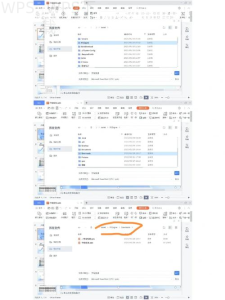
第二步:更改扩展名: 尝试手动更改文件扩展名。
如果你知道文件实际上是Word文档,可以将文件扩展名从.wps更改为.docx,然后再尝试打开。在操作时,请确保文件的内容与其扩展名相匹配,以避免数据丢失。
第三步:重命名文件: 为文件选择一个简洁的名称。
在重命名时,避免使用特殊符号和空格,这有助于减少文件识别问题。之后,再尝试使用Office打开文件,看看是否成功。
使用不同版本的Office
第一步:检查Office版本: 确保使用的是最新版本。
一些WPS文件格式在较旧的Office版本中不被支持。 更新Office到最新版本可能会解决兼容性问题。
格式兼容
确保文件扩展名正确,如将.wps改为.docx,避免打不开的问题。
文件修复
使用WPS自带的修复功能或第三方工具,修复损坏的文件。
插件支持
下载并安装兼容插件,提升WPS与Office的相互操作能力。
多版本尝试
尝试在不同版本的Office中打开文件,增加成功率。
系统检查
确保操作系统及软件都为最新版,减少兼容性问题。
安全措施
检查文件权限,并排除安全软件对文件访问的阻碍。
第二步:尝试不同版本: 使用不同的Office应用。
如果你有安装多个版本的Office,试试在其它版本(例如Office 2016或Office 2021)中打开WPS文件。这有时可以解决兼容性问题。
在遇到WPS文件无法在Office中打开的情况时,可以先检查文件的扩展名,尝试将其修改为Office支持的格式,如将.wps改为.docx,通常能解决兼容性问题。
第三步:尝试在线Office: 使用在线Office工具。
如果本地Office软件无法打开文件,可尝试使用Online Office。 Microsoft的在线Word工具有时会比本地版本更好地支持不同格式的文件。
修复文件损坏
使用WPS自带修复功能
第一步:打开WPS软件: 访问WPS Office应用程序。
找到你无法打开的文件,并确认它是在WPS内正常显示的。使用WPS自带的修复功能,确保文件没有损坏
第二步:利用修复功能: 启用文件修复工具。
在软件中查找“修复”选项,按照提示进行操作,以修复可能损坏的文件。修复完成后,尝试再次在Office中打开文件。
第三步:保存为新文件: 将文件重新保存。
修复后,可以选择将修复后的文件另存为新的文档格式,然后使用Office再次尝试打开新文件。
使用第三方工具修复
第一步:寻找修复工具: 在线查找文件修复工具。
许多网络上的工具声称可以修复WPS文件的损坏,选择一个声誉好的工具进行文件修复。
第二步:上传文件: 按照网站指示进行操作。
在使用这些工具时,上传损坏的WPS文件,工具将自动尝试修复。修复完成后,下载新文件以尝试在Office中打开。
第三步:评估文件: 确认文件是否成功修复。
打开已修复的新文件,检查内容的完整性。如果成功,原文件也可以删除以避免混乱。
安装兼容插件或工具
下载插件或更新工具
第一步:寻找兼容插件: 在WPS官网下载相应插件。
有些插件的嵌入可以提升WPS与Office之间的兼容性,确保WPS的最新版本可以正常工作。
第二步:安装插件: 根据提示进行安装。
按要求下载并安装插件,确保在安装完毕后重启Office软件。这样可以保证插件正常激活。
第三步:重启程序: 确保插件生效。
重启Office及WPS软件,尝试再次打开WPS文件,确认插件是否成功解决了问题。
使用专用的转换工具
第一步:查找转换工具: 在网上搜索文件转换工具。
找到可以将WPS文件格式转换为Office支持的文件格式(如.docx、.xlsx等)的工具。
第二步:选择文件并转换: 按照指示上传文件。
在选择转换工具后,将WPS文件上传,选择合适的输出格式进行转换。
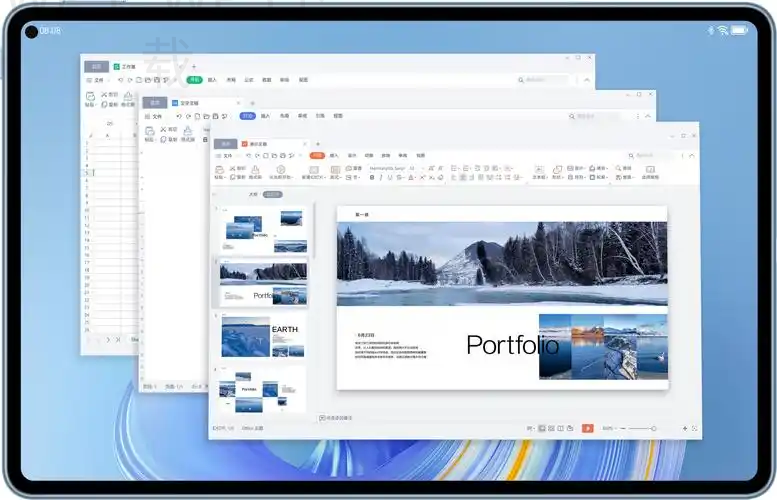
第三步:下载转换文件: 获取转换后的文件。
下载新的Office文件,尝试在Office中打开。这个步骤相对简单,常常能有效解决文件兼容问题。
考虑设备和系统问题
检查操作系统兼容性
第一步:确认操作系统版本: 确保操作系统是更新的。
一些较旧的操作系统可能出现兼容性问题, 请确保系统已经获得适当 updates,操作更流畅。
第二步:检查文件路径: 确认文件存储路径是否正确。
确保文件存储于可访问的位置,如不在外接设备上,并避免移动天然磁盘等不稳定位置。
第三步:清理临时文件: 删除无用缓存文件。
管理系统缓存,删除多余的文件和临时数据,确保软件运行流畅,减少出现非预期错误的可能性。
使用保护及安全措施
第一步:检查文件权限: 确认文件访问权限。
确保你对文件拥有足够的权限,若是他人共享的文件,可能会限制编辑和打开。
第二步:排除安全软件干扰: 禁用防火墙及杀毒软件。
某些安全软件可能会阻止某些文件打开,在此情况下,可以短暂禁用并尝试打开文件。需要注意安全问题!
第三步:重启电脑: 有时重启能解决小问题。
重启电脑可清理系统中的小错误,尝试再次打开文件,确保各项设置正确更新。
WPS常见问题解答
问:wps文件能否直接在office中打开?
答:通常情况下,WPS文件需要转换成Office支持的格式。请确保文件格式兼容。
问:如何转换wps文件格式?
答:可以使用WPS软件的“另存为”功能或安装第三方转换工具进行格式转换。
问:为什么会出现文件损坏?
答:文件损坏的原因可能包括不当保存、意外关闭等,定期备份很重要!
通过以上解析,相信大家能够更轻松地处理wps文件为何在office中打不开的问题。如果您在实践中遇到其他新情况,欢迎随时交流,共同寻找解决之道!