WPS Office下载安装到手机后是可以做PPT的!无论你是使用Android设备还是iPhone,WPS Office都为你提供了强大的功能,帮助你随时随地制作演示文稿。
WPS这个问题的直接答案
可以在手机上使用WPS Office进行PPT制作。 某些高级功能可能在移动端显示有所不同,具体可用功能取决于你的手机操作系统及WPS Office的版本。
哪些情况下需要这样做
许多用户在各种场合下会需要利用移动设备来制作PPT,比如:
商业演示:在出差或参加会议时需要展示产品或方案。
课堂教学:老师在上课前需快速制作课件。
活动策划:在参加活动前,为演讲或汇报准备资料。
团队协作:团队成员需要在不同地点分享和编辑演示文稿。
如何完成操作
Windows或Mac
下载并安装WPS Office应用程序。
打开程序后,在首页选择“新建文档”。
选择“演示文稿”选项,进入PPT制作界面。
你可以添加文本、图片、图表等元素,根据需要进行排版。
编辑完成后,可以选择“保存”或“导出”为PPT格式。
Android或iPhone
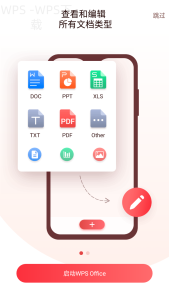
在应用商店搜索并下载WPS Office。
安装完成后,打开应用。
点击“新建”按钮,选择“演示文稿”。
根据模板选择或空白文档进行编辑,使用工具栏添加内容。
完成后,点击右上角的“保存”按钮,以便随时访问。
为什么会失败
软件版本不兼容: 有些功能在旧版本中可能无法使用,确保你的WPS Office是最新的。
文件格式问题: 若你的文件格式不受支持,导入文件可能失败。 使用WPS支持的格式,如.wps或.pptx。
内存不足: 如果设备存储空间不足,可能无法正常保存或运行WPS Office。检查设备存储,必要时清理文件。
网络问题: 在线协作时,网络不畅会导致保存或加载失败。请确保网络连接稳定。
权限问题: 某些文件保存至云文档后,若没有相应的编辑权限,会影响操作。要确认文件设置。
还有哪些替代选择
如果在移动端制作PPt不太方便,可以考虑以下替代方案:
网页版WPS Office: 可直接在浏览器中访问,具备基本的文档编辑功能。
使用云文档: 在线协作编辑,在不同设备上随时访问和修改演示文稿。
导出后处理: 在WPS Office中完成初步编辑后,可以导出到其他软件中进行更高级的排版和设计。
格式替换: 如果某些元素无法编辑,可以将文件导出为其他兼容格式进行替代编辑。
使用时要注意什么
权限设置: 确保有编辑权限,不然无法使用某些功能。
格式兼容性: 查看文件格式以确保WPS Office能正常识别打开。
会员限制: 某些高级功能可能需要会员权限,提前确认。
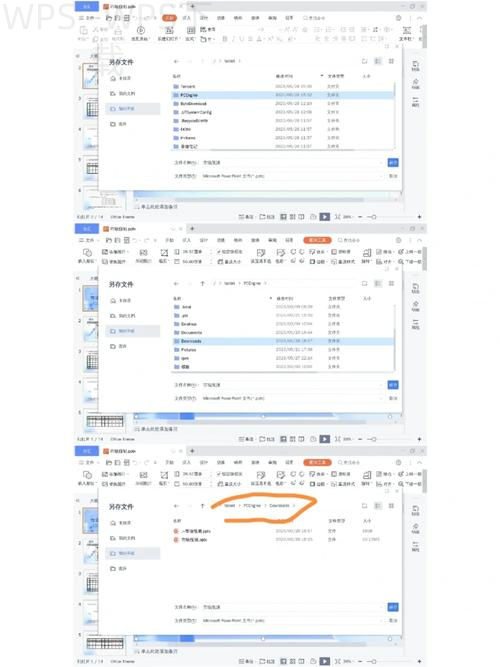
保存路径: 保存文件时,确认保存路径或选择云存储以便后续访问。
安全下载: 从官方渠道下载WPS Office,避免软件安全隐患。
WPS常见问题
WPS Office支持哪些文件格式?
WPS Office支持多种文件格式,包括.wps、.doc、.ppt、.xls等。
如何分享我的PPT文件?
在手机上使用 WPS Office 时,确保下载最新版本以获取更多功能和修复可能的兼容性问题,这将使您在制作 PPT 时更加顺畅。
在文件保存后,可以通过电子邮件或云共享的方式分享。
在WPS Office中怎么插入视频?
在PPT编辑界面选择“插入”菜单,找到“视频”选项即可。
如何恢复丢失的PPT文件?
尝试在WPS Office的“最近文件”中找到,或检查临时文件夹和自动保存功能。
WPS Office是否支持中文语音输入?
支持,用户可以通过手机的语音输入功能将文字转换到PPT中。
WPS Office下载安装到手机后完全可以做PPT,满足多种场景的需求。无论你身处何地,WPS都能助你轻松完成演示文稿的制作。如果你想了解更多WPS Office的功能或使用技巧,可以继续浏览我们网站的其他相关内容。