WPS下载后关闭开机自启的方法是在软件设置中找到相关选项并进行禁用。这个操作非常简单,适用于Windows、Mac以及移动端设备,能够有效提升电脑的开机速度和系统清爽度。
WPS这个问题的直接答案
直接关闭WPS开机自启,您需要在软件的设置中选择禁用开机自启功能。 不同操作系统的具体步骤稍有不同,下面我会详细介绍。
哪些情况下需要这样做
通常在以下情况下,用户可能需要关闭WPS的开机自启:
开机时希望电脑启动更快,减少不必要的程序加载。
使用WPS的频率较低,希望占用更少的系统资源。
遇到WPS频繁开机自启,导致使用体验不佳的情况。
如何完成操作
Windows或Mac
在Windows上关闭WPS开机自启的步骤为:
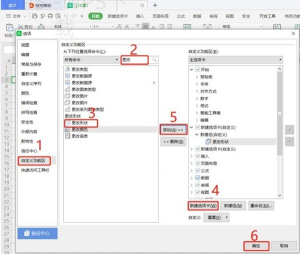
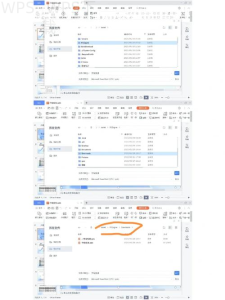
打开WPS软件,点击左上角的“文件”菜单,选择“选项”。
在“常规与保存”选项卡下,找到“开机时自动启动”设置,取消勾选该选项。
点击“确定”保存更改。
对于Mac用户,打开WPS软件,点击“WPS Office”菜单,选择“偏好设置”,在“常规”选项中取消勾选“开机时打开WPS”即可。

Android或iPhone
在移动端上,关闭WPS开机自启的步骤稍微不同:
在WPS中关闭开机自启功能后,您可以更快地启动系统,建议定期检查设置,确保优化效果。同时,记得更新WPS到最新版本,以获取更好的性能和新功能。
打开WPS手机应用,进入“我”页面。
找到“设置”菜单,点击进入。
在“启动设置”中找到“开机自启”选项,进行关闭。
这样设置后,WPS将不会自动随系统启动而开启。
为什么会失败
以下是关闭开机自启时常见的失败原因:
权限不足:如果没有管理员权限,有可能无法修改这一设置,解决方法是以管理员身份运行WPS。
软件版本差异:某些较旧版本的WPS可能没有此功能, 更新到最新版本。
系统设置修改:如果系统设置中自启的软件列表存在WPS,也会导致其自动开启,需在系统设置中手动更改。
硬件问题:在某些设备中,硬件或配置限制可能导致设定无效,检查系统配置与兼容性。
不稳定网络情况:在某些情况下,若WPS无法连接网络,可能会导致设置未能成功保存,检查网络连接。
还有哪些替代选择
如果不想使用WPS开机自启,用户可以考虑以下替代方案:
使用WPS网页版,提供在线编辑功能,避免本地软件消耗资源。
针对文档的轻量处理,选择轻量级的文档编辑工具。
在文件管理中将文档导出为PDF等便携格式,避免使用Office软件打开。
安装其他兼容的办公软件,提升办公体验。
使用时要注意什么
在修改WPS设置时,用户应注意以下事项:
确保拥有足够的权限进行修改。
确认当前使用的WPS版本是最新的,以避免功能上的限制。
定期保存工作文档,以免在操作时出现意外丢失。
确保设置有效后重启软件,验证更改是否生效。
WPS常见问题
如何知道WPS是否已经自动开启?
答:可在任务管理器中查看启动项,或手动打开WPS查看是否加载。
如果设置更改无效,该怎么办?
答:尝试重启软件或计算机,有时设置需要重启才能生效。
关闭开机自启后还能手动打开WPS吗?
答:当然可以,关闭自启不影响用户手动启动WPS。
是否可以设置特定文档开机打开?
答:可以在系统开机时设置打开特定文档,但需在系统启动项中手动添加。
WPS在开机自启后影响电脑速度吗?
答:是的,自动开启的程序会占用系统资源,影响开机速度。
WPS下载后如何关闭开机自启?通过以上步骤,您可以轻松移除WPS的开机自启设置,提升系统性能与使用体验。如果您对WPS的其他功能有疑问,欢迎继续探索我站内的相关内容!