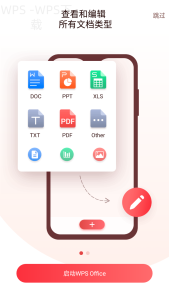
WPS下载Windows电脑快速安装,一直以来都是许多用户关注的重点。WPS Office作为一款强大的办公套件,提供了丰富的文档处理功能,能够满足用户的多样需求。 我们将详细介绍如何在Windows电脑上快速下载和安装WPS办公软件,帮助你在工作中事半功倍。
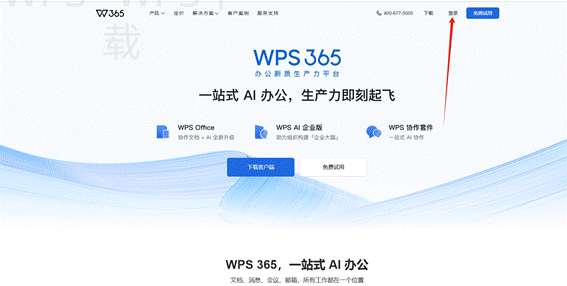
下载WPS的官方网站
访问官方网站
选择地址: 打开浏览器并输入WPS官网地址,这样能够确保下载的文件是最新版本; 寻找下载: 在官网首页,找到“下载”或“产品”页面,以便找到Windows版本的下载链接; 确认安全: 选择官方下载链接,确保安全,不会下载到被篡改的安装包。
下载WPS安装包
查看版本: 确认所需下载的WPS版本,分别为个人版和专业版; 点击下载: 点击下载链接,下载安装包会自动开始下载; 完成下载: 下载完成后,查看下载文件夹,确认安装包已成功下载。
利用应用商店下载WPS
打开应用商店
启动商店: 在Windows电脑上,打开“Microsoft Store”,这是一种便捷的获取软件方式; 搜索软件: 在搜索栏输入“WPS”进行检索; 点击进入: 在搜索结果中找到WPS Office,并点击进入其详细页面。
安装WPS应用
选择安装: 点击“获取”或“安装”按钮,商店将自动处理下载和安装过程; 验证账户: 如果需要,登录你的Microsoft账户,以完成下载安装; 稍等片刻: 等待应用商店完成安装,安装状态会自动更新。
使用第三方软件下载WPS
从知名软件下载
选择网站: 选择可靠的第三方下载平台,如CNET, Softonic等; 搜索WPS: 输入“WPS Office”进行搜索; 确认来源: 在下载链接旁边,查看是否有用户评价确认其安全性。
下载与安装过程
下载文件: 点击下载WPS安装程序,通常为exe格式; 运行安装: 下载完成后,双击安装包,随后会弹出安装向导; 跟随提示: 按照提示完成WPS的安装过程,选择安装位置等。
安装WPS的常见方法
离线安装包的获取与使用
查找离线包: 可以从WPS官网寻找离线安装包下载,以便无网络时安装; 下载离线包: 点击离线安装包链接,下载后记得存储在易于访问的路径; 双击安装: 找到下载的离线包,双击打开,跟随安装向导完成安装。
使用U盘进行安装
准备U盘: 将WPS安装包存入一个USB闪存驱动器; 插入电脑: 将U盘插入需要安装WPS的Windows电脑; 运行安装: 在U盘中找到WPS安装程序,双击安装,按提示完成安装。
WPS常见问题解答
Q1: WPS下载的安装包安全吗?
A1: 只要从官网或知名平台下载,通常都是安全的, 保留备份。

Q2: 如何保证WPS是最新版本?
A2: 访问官网或应用商店查看更新,确保下载到最新版本。
Q3: WPS安装后打不开怎么办?
A3: 检查电脑的系统需求,或重新安装尝试,确保安装完整。
通过以上详细步骤,希望能帮助你顺利下载并安装WPS Office,为你的工作提供便利。无论是利用官方网站、应用商店还是第三方软件下载,都能实现在Windows电脑上快速安装WPS的目标。找到适合自己的方式,开始使用这款优秀的办公软件,提升你的工作效率!
在下载WPS之前,确保访问官方渠道,避免下载不安全的版本,这样可以保护你的电脑免受潜在威胁。
官网下载
通过官网获取最新的WPS安装包,确保安全无忧。
应用商店
直接在Microsoft Store中搜索并安装WPS,操作便捷。
第三方平台
从知名软件下载网站获取WPS,选择安全保障。
离线安装
下载离线安装包,随时随地安装WPS,方便灵活。
U盘安装
使用U盘转移安装包,让WPS在不同设备间轻松安装。
常见问题
快速解答安装过程中常见问题,助你顺利完成安装。