WPS下载Android手机安装攻略的内容,旨在提供给每一位希望在手机上使用WPS办公软件的用户。本文将从多个角度详细讲解如何顺利下载和安装WPS Office应用,让你在移动端高效办公,文书处理变得更加轻松快捷。
通过应用市场下载
使用Google Play商店
确保设备连接互联网: 你要确保你的Android手机已连接至互联网,以便访问Google Play商店并进行下载。
在主屏幕上找到并点击“Google Play商店”图标,进入商店后,在搜索栏中输入“WPS Office”。
点击下载按钮:在搜索结果中找到WPS Office应用,点击其图标进入详细页面后,找到“安装”按钮,点击即可开始下载。
下载完成后,应用会自动安装到你的手机上,你可以在应用列表中找到WPS Office并点击打开。
使用其他应用市场
访问其他应用市场:如果你所在地区的Google Play商店不可用, 使用国内其他的应用市场,比如华为应用市场或小米应用商店。
在这些应用市场中,搜索框同样输入“WPS Office”,在搜索结果中找到对应的应用。
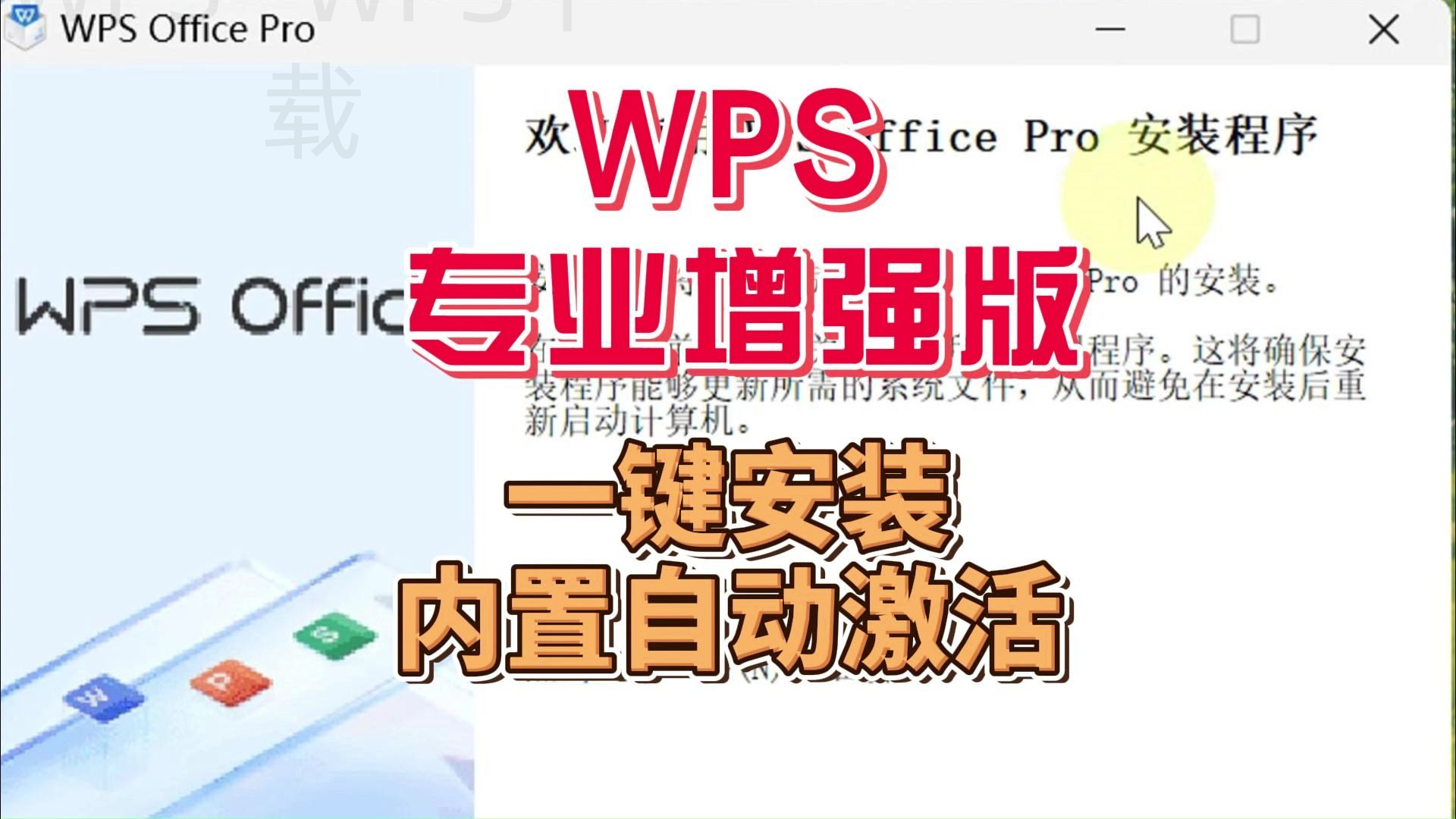
完成下载与安装:按照市场提供的安装按钮操作,点击下载后,应用会在设备中进行自动安装。安装完成后,可以在设备中找到应用并启动使用。
通过官方网站下载
访问WPS官方网站
打开浏览器访问官网:在你的Android手机上,打开任意浏览器,输入WPS官网地址,进入官方网站。
在官网首页,你会看到多款WPS应用以及相关的下载链接。
多种下载方式
支持多种途径下载WPS,轻松便捷满足用户需求。
官网直达
通过WPS官方网站下载,获取最新版本确保安全。
二维码下载
使用二维码快速扫描下载,节省时间快速获取应用。
应用市场选择
可选择不同的应用市场下载安装,灵活而方便。
设置简便
简单设置‘未知来源’后即可无障碍安装APK文件。
分享功能
支持用户通过社交平台分享下载链接,便于交流和传播。
查找手机应用下载:在下载区域,点击“下载Android版本”链接,开始下载WPS Office应用的APK文件。
完成下载后,浏览器会自动给出安装包的提示,直接点击进行安装即可。
如果在Google Play商店中无法找到WPS Office,可以尝试访问WPS官方网站下载APK文件,并确保在手机设置中允许“未知来源”的安装,这样就能顺利完成安装。
下载APK文件的注意事项
允许未知来源安装:由于APK文件属于非应用市场的下载,你需要在手机设置中允许“未知来源的安装”。进入手机“设置”>“安全”>“未知来源”中开启该选项。
确保APK来源安全:尽量确保从官方网站下载APK,以避免恶意软件的可能性。下载成功后,可以在文件管理器中打开APK文件进行安装。
利用二维码快速下载
扫描二维码下载
寻找WPS下载二维码:有时候在相关文档或推广中,WPS官方会提供下载二维码。你只需使用手机下载工具(如微信或QQ)扫描二维码即可。
自动跳转下载页面:二维码扫描后,系统会自动跳转到WPS的下载网页。点击下载,即可获取WPS Office应用。
完成安装:下载完成后,按照常规应用的安装方式,点击打开安装包即可顺利完成安装。
分享二维码下载
将二维码分享至好友:如果你已经安装了WPS Office并认为其方便好用,可以通过社交平台分享该二维码给朋友。
同样地,他们只需扫描二维码,即可完成下载与安装。
增加使用范围:通过此方式可以促进更多用户使用WPS,提高办公效用。
通过第三方软件获取
使用应用助手工具
下载应用助手:在手机上下载一款常用的应用助手工具,如“应用汇”或“豌豆荚”。
打开应用助手后,使用其内置搜索功能。
搜索WPS Office:找到WPS Office应用后,点击安装,系统将自动处理下载与安装。
首选安全助手:确保选择知名度高、评价好的应用助手,以减少不必要的安全隐患。
通过社交软件获取
使用社交软件内部功能:比如,微信群和论坛中常常有用户分享WPS下载链接。
点击链接,系统将重定向至下载网页,下载过程与应用市场类似。
遵循安全原则:确保下载链接是来自可信来源,避免下载带病毒的应用程序。
WPS常见问题解答
WPS Office可以在哪些设备上使用?
WPS Office适用于Android、iOS、Windows及Mac等多个操作系统,用户可以根据自己设备选择相应版本下载。
WPS Office的主要功能是什么?
其主要功能包括文档编辑、文件格式转换、PDF处理、表格制作与演示文稿设计等,满足用户多元化办公需求。
安装WPS时提示不兼容,怎么办?**
此时请检查手机系统版本并更新至最新版本,或尝试下载针对特定系统的WPS版本。
本文较为详尽地为你解析了wps下载Android手机安装攻略,希望你在日后的办公学习中能够更加顺利高效地使用WPS软件。