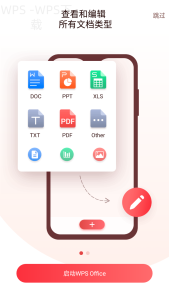
WPS下载文档处理功能详解,旨在让用户全面了解WPS文档处理的下载与使用方法。WPS不仅是一个强大的办公软件,还提供了丰富的文档处理功能,通过下载、安装和配置,用户可以高效利用这一工具来优化工作效率。本文将从多个角度深入探讨WPS的下载及文档处理功能,助您轻松掌握。
WPS下载方式
直接从官网下载安装
找到WPS官网
确定地址: 访问WPS官网,网址通常为www.wps.cn。
WPS的官方网站是获取最新版本和更新的最佳途径。在这里,用户将找到安全稳定的下载链接。
选择下载版本
选择平台: 根据自己的操作系统选择合适的版本。
WPS提供Windows、Mac、Linux等多个版本,用户需要根据使用的操作系统下载相应的版本以确保软件正常运行。
下载并安装
点击下载: 点击下载链接,等待程序下载完成。
下载后,双击安装包,按照系统提示完成WPS的安装过程,根据提示完成必要的设置,在安装过程中请选择“快速安装”或“自定义安装”来满足个人需求。
应用商店下载
访问应用商店
打开应用商店: 不论是Windows、Mac或手机用户,打开相应的平台应用商店。
在手机上,您可以在App Store或Google Play中找到WPS的官方应用,而在电脑上则可通过Microsoft Store进行下载。
多平台支持
兼容Windows、Mac及手机,满足不同用户需求。
文档编辑
提供丰富的编辑功能,轻松创建与修改文档。
格式转换
支持文档格式多样化转换,方便不同场合使用。
云存储
便捷的云存储功能,随时随地访问文档。
文档分享
轻松生成分享链接,与同事协作更简单。
问题解答
常见问题解答,实时解决用户疑虑与问题。
搜索WPS
输入关键词: 在搜索框输入“WPS Office”进行搜索。
应用商店会显示相关的应用,确保选择由官方开发的WPS Office应用,以确保软件的安全可靠。
使用WPS的云端存储功能,将重要文档上传云端,您可以随时随地访问和编辑,确保工作不受地点限制。
完成下载与安装
点击下载: 按照商店的指引点击下载,等待安装完成。
安装后,您可以根据商店提供的提示,快速体验WPS的强大功能。

文档处理功能概述
文档编辑功能
创建新文档
选择文档类型: 打开WPS,选择新建文档类型。
您可以选择Word、Excel或PPT等多种格式,方便用户根据工作需求选择合适的文档类型。
输入与编辑内容
输入文字: 开始输入所需的文本信息。
WPS提供丰富的编辑工具,用户可以直接在文档中添加文字、插入图片、设置格式等。
文档保存
进行保存: 点击“文件”菜单,选择保存选项。
WPS支持多种文件格式的保存,用户可以根据需要选择本地保存或云端保存,以方便后续访问。
文档格式转换
了解格式类型
明确需求: 确定需要转换的文档格式。
WPS支持多种格式之间的转换,如从Word转换为PDF,用户可根据需要选择对应的功能进行转换。
进行转换操作
操作路径: 打开需要转换的文档,选择“文件”中的导出选项。
在导出选项中,选择所需的目标格式,并按提示完成格式转换的过程。
检查转换结果
验证文件: 打开转换后的文件,确认格式及内容无误。
确保文件在转换过程中的内容和排版都能符合预期,以减少后续的编辑工作。
WPS云文档管理
云端存储功能
登录云账号
打开WPS: 进行WPS账号登录。
注册WPS账号并登录后,您将能够使用云存储功能,上传和保存文件。

上传文件
选取文件: 拖放或选择要上传的文档。
WPS cloud会自动备份您的文档,让您随时随地访问并进行编辑。
文件管理
整理文件: 在云端管理并分类文档。
通过创建文件夹、整理文件名称,用户可以方便快捷地找到所需文档。
文档分享功能
生成分享链接
选择文档: 打开需要分享的文档,点击分享。
通过生成分享链接,您可以将文档共享给其他人。
设置权限
设定权限: 选择查看或编辑权限设置。
为了保护文档,用户可以设定其访问权限,确保文件的安全性。
通知接收者
发送链接: 将分享链接发送给接收者。
接收者使用链接即可访问文档,便捷的分享方式大幅提高了协作效率。
WPS常见问题解答
WPS怎么安装?
要安装WPS,只需下载官方网站或应用商店内的程序,运行安装包并按照提示完成安装即可。
WPS的云存储功能安全吗?
WPS的云存储功能采用高级别的加密技术,可以确保用户数据的安全性,用户可以放心使用。
如何解决WPS打不开的问题?
如果WPS无法打开,尝试重启设备,检查安装的版本是否为最新版本,必要时可进行重新安装。
通过这篇文章的详细介绍,相信您对WPS的下载和文档处理功能有了清晰的了解。无论是日常办公、文档管理,还是团队协作,WPS都能为您提供高效便捷的解决方案。