WPS下载同步文档操作步骤是很多用户日常办公的一项基础功能。这项功能使得用户可以便捷地在不同设备间管理和共享文档,而不用担心版本问题或数据丢失。 我将详细阐述如何有效地完成这项操作,并为您提供多种视角和解决方案,帮助您更好地利用WPS资源。
WPS如何下载已同步的文档
在WPS云端下载文档
登录WPS云端账号
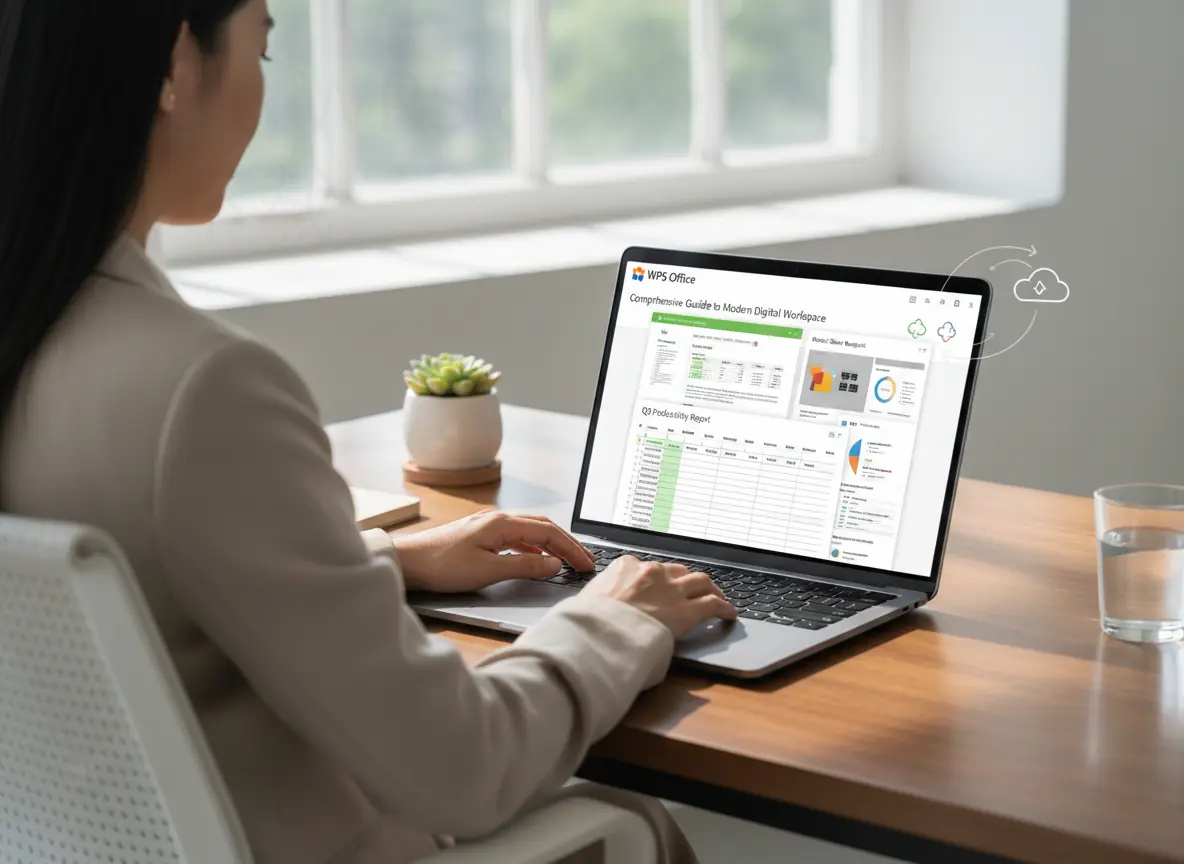
第一步:访问官网并登录! 打开WPS官网,找到登录入口,输入账号和密码进行登录。确保您的网络连接良好,以提高登录速度。
第二步:进入我的文档! 登录成功后,页面将跳转到WPS云端的“我的文档”界面。在这里,您可以看到您保存的所有文档,便于快速查找。
第三步:选择文档并下载! 找到您需要下载的文档,点击右侧的“下载”按钮,系统会自动将文档同步下载到您的设备上,操作简单且快速。
在WPS移动端下载文档
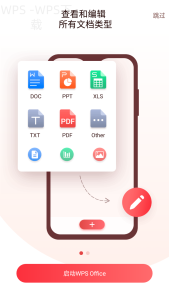
第一步:打开WPS移动端! 手机上下载并安装WPS Office应用,打开后确保您已经登录相同的WPS云端账号。
第二步:切换到云端文档! 在应用内,找到“云端”选项,点击进入。这里会显示您所有云端存储的文档。
第三步:一键下载到本地! 选择您想要的文档,长按后弹出的菜单中选择“下载到本地”,文档将自动存储在手机内,随时随地可用。
WPS如何实现文档同步
开通WPS云服务
了解WPS云服务
第一步:了解云服务特点! WPS云服务让用户可以实现文件实时同步,避免多版本混淆。适合团队协作及个人使用。
第二步:注册云服务账号! 在WPS官网上免费注册一个WPS云服务账号,确保您有足够的存储空间存放文档。
第三步:开启同步功能! 登录后,在“设置”中选择“同步”选项,并开启文档同步功能。这样,您的文件将随时和云端保持一致。
使用移动端开启同步
第一步:下载WPS移动客户端! 在应用商店搜索“WPS Office”,下载并安装,确保版本为最新。
第二步:登录云服务! 打开WPS移动客户端,输入注册的账号和密码进行登录,确保与电脑版一致。
第三步:设置同步选项! 进入应用内的“设置
云服务”,选择开启文档同步功能,您编辑的文档将自动同步到云端。
WPS如何管理同步的文档
文档版本管理
版本查看与恢复
第一步:打开文档版本控制! 在WPS Office中,打开一份已同步的文档,进入“文件”选项。
第二步:选择版本历史! 找到“版本历史”,点击后系统会列出所有文档的版本变更记录,便于您查看。
第三步:恢复以前版本! 如果需要,可以选择某个历史版本,点击“恢复”,恢复到您想要的文档状态。
文档分类与标签
第一步:在云端设置分类! 在云端“我的文档”界面中,使用“新建文件夹”功能,将文档分类存放。
第二步:使用标签功能! 给每个文档添加标签,方便快速搜索。可以根据项目、时间等分类编辑。
第三步:定期整理文档! 定期检查云端文档,删除不必要的文件,保持云端整洁高效。
WPS如何共享同步文档
文档共享设置
设置权限共享
第一步:选择文档共享选项! 在WPS Office中打开文档,点击右上角的“共享”按钮。
第二步:设置共享权限! 选择“设置共享链接”并选择权限,如“可编辑”或“仅查看”,确保共享的安全性。
第三步:分享文档链接! 复制生成的链接,发送给需要共享的对象,配合共享说明,方便对方使用。
发送至其他平台
第一步:选择分享至社交平台! 可直接选择将文档分享到邮件、微信或QQ中。
第二步:输入接收者信息! 在弹出的分享框中填写接收者的信息,确认无误。
第三步:附加说明信息! 在发送前可附带简短的信息,说明文件重要性,并提醒下载使用。
WPS常见问题解答
Q1: WPS同步文档为何速度慢?
A1: 可能是网络不稳定, 保持良好网络环境,可以使用有线网或强信号的Wi-Fi。
Q2: 我如何找回意外删除的同步文档?
A2: 登录WPS云服务,检查“回收站”功能,未按永久删除的文档可以在此恢复。
Q3: 可以多设备同步登录同一个账号吗?
A3: 是的,您可以在多设备上登录同一个WPS云账号,实现文件的无缝同步与管理。
以上就是WPS下载同步文档操作步骤的详细说明。希望通过这些内容,使得您在使用WPS工作中更加高效、顺利!
为了更高效地管理文档,建议定期检查WPS云端的同步状态,并在移动设备上设置自动下载功能,这样您可以随时获取最新版本的文件,不错过任何重要更新。
云端存储
随时随地访问您的文档,无需担心数据丢失。
自动同步
文档实时同步,避免版本混淆,确保信息准确。
版本管理
轻松查看和恢复文档历史版本,确保内容无忧。
便捷共享
一键共享文档链接,方便有效的团队协作。
移动访问
使用WPS移动应用,随时随地下载和编辑文档。
常见问题解答
快速解决使用中的疑问,让您无后顾之忧。