WPS下载后桌面没有图标怎么办?您可以通过重启计算机、修改安装目录或手动创建快捷方式来解决此问题。以下信息将为您提供详细的排查和解决方案。
WPS这个问题的直接答案
如果您在下载完WPS后没有找到桌面图标,可以尝试重新启动计算机,通常可以恢复丢失的图标。如果问题依然存在,可能是安装过程中的某些设置导致图标未能自动创建。
哪些情况下需要这样做
用户在下载和安装WPS后,可能会面临桌面没有图标的情况。这通常发生在以下场景中:
刚刚在新设备上下载和安装WPS
自己修改了安装路径或选项
安装过程中出现错误
无意中将图标删除或隐藏
如何完成操作
Windows或Mac
对于Windows系统:
重启计算机:有时候重启会解决图标未出现的问题。
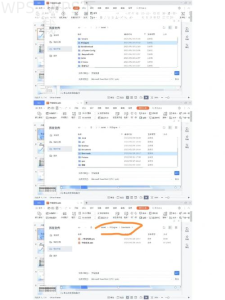
查看安装目录:打开C:Program FilesKingsoftWPS Office查看WPS是否安装成功。
手动创建快捷方式:
找到WPS的可执行文件(如wps.exe)。
如果下载WPS后桌面没有图标,可以尝试重启计算机,或直接在安装目录中找到WPS的可执行文件,右键选择‘发送到’桌面,以便创建快捷方式,方便日后使用。
右键点击该文件,选择“发送到” > “桌面(创建快捷方式)”。
对于Mac系统:
重启计算机:同样可以尝试重启。
查看应用程序:进入“应用程序”文件夹中查找WPS。
拖动到桌面:找到WPS,直接拖动到桌面以创建快捷方式。
Android或iPhone
在移动设备上,WPS通常安装完成后会自动出现在应用列表中。您的设备未找到WPS图标时,请:
检查屏幕顶部的搜索功能,输入“WPS”,查看是否可以找到。
查看是否在应用管理中禁用,进入设置 > 应用程序,确保WPS未被禁用。
为什么会失败
安装未完成:有时网络问题会导致下载失败,需重新下载并确保网络稳定。
防火墙或安全软件阻拦:确保防火墙未阻止WPS的安装,必要时可暂时关闭防火墙。
系统权限不足:在某些公司电脑上,用户权限可能限制软件的安装和显示,联系IT部门了解权限设置。
快捷方式被删除:如果不小心删除了图标,可依上述方法手动创建。
错误的安装路径:确保安装时选择的路径正确,一些用户可能在自定义时选择了错误位置。
还有哪些替代选择
如果通过上述方法无法解决,您可以尝试使用WPS的网页版或移动端应用。网页版的访问链接可直接在浏览器中访问,不受桌面图标影响。移动端对于急需处理文档的用户也是一个不错的选择。
使用时要注意什么
在使用WPS时,需要注意以下几点:
权限设置:确保您有足够权限安装和运行软件。
文件格式兼容:不同版本的WPS可能对某些文件格式支持不尽相同,务必检查兼容性。
保存路径:安装时要注意选择合适的保存路径,方便后期使用。
最新版下载:确保从官网或可信来源下载最新版,避免兼容性问题。
WPS常见问题
WPS下载后怎么安装?
只需双击下载包,按照提示完成安装即可。
为什么WPS运行慢?
可能是系统资源不足,尝试关闭其他进程或重启设备。
如何更新WPS?
可以在软件内找到更新提示,或者到官网手动下载最新版。
WPS的在线文档如何使用?
登录WPS云文档,您可以直接上传和编辑文档,非常方便。
WPS使用中如何进行文件备份?
可以设置自动备份功能或手动将文档保存到云盘中。
如果WPS下载后桌面没有图标,重启计算机、查看安装目录或手动创建快捷方式等方法能有效解决此问题。希望本文对您有所帮助,欢迎继续阅读有关WPS的其他内容,获取更多办公小技巧!