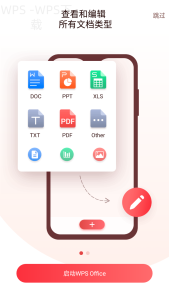
WPS Office下载安装到手机后,你可以通过简单操作使用表格,实现数据管理和分析,无论是工作还是学习,都能大大提高效率。
WPS这个问题的直接答案
安装WPS Office后,直接打开应用,选择“新建”中的“表格”选项即可开始使用。支持的设备包括手机、平板等主流终端。 某些高级功能在免费版中可能受到限制。
哪些情况下需要这样做
使用WPS表格的场景非常广泛,常见情况包括:制作预算表、录入考勤数据、统计产品销售、进行项目进度跟踪等。 事先准备好模板可以使工作更为高效。
如何完成操作
Windows或Mac
打开WPS Office应用,点击“新建”选项。
在弹出的菜单中选择“表格”,进入表格编辑界面。
利用上方工具栏中的功能按钮,如“插入”、“格式”、“数据”等,快速编辑数据。
完成后,点击“保存”按钮,选择保存路径,即可完成保存。
Android或iPhone
打开已下载的WPS Office应用,选择底部的“新建”功能。
点击“表格”选项,进入表格编辑页面。
同样地,应用页面顶部会显示编辑工具,可以对数据进行各种操作。
完成后,点击“保存”或“导出”,选择云端保存或本地保存。
为什么会失败
在使用 WPS 表格时,可以通过创建模板来快速复用数据格式,特别适合预算表和考勤记录,节省重复操作时间。
未更新版本:旧版WPS可能会缺失某些新功能, 及时更新。
格式不兼容:导入其他格式时,某些数据可能无法读取,尽量保持使用WPS支持的格式。
内存不足:设备储存空间不足,可能导致程序崩溃,清理不必要的文件或应用。
权限不足:有些功能必须在特定权限下使用,例如共享文档时,网络不稳定可能会导致失败。
操作不当:在复杂数据处理时,需确保选中的单元格正确,避免出现错误数据。
还有哪些替代选择
除了WPS Office表格,还可以考虑使用网页版WPS,便于多设备同步;使用Excel、Google Sheets等工具进行数据处理;或将表格导出为PDF进行分享,以保护数据安全。
使用时要注意什么
在使用WPS表格时,需要注意软件是否为最新版本,确保获得最佳体验;同时注意数据的保存路径,避免误删或丢失文件。了解到一些高级功能可能需要会员政策,确保了解功能限制及其影响。
WPS常见问题
WPS表格可以做数据分析吗? 可以,WPS表格支持数据透视表、图表等功能。
可以在线协作吗? 可以,利用WPS云文档功能实现多人在线实时编辑。
如何导出表格? 在完成表格后,选择“文件”>“保存为”,即可选择导出格式。
WPS Office下载安装到手机后怎么使用表格?通过以上内容,相信你已经掌握了基本的操作方法和使用注意事项。想了解更多功能,欢迎继续浏览我们的相关文章!