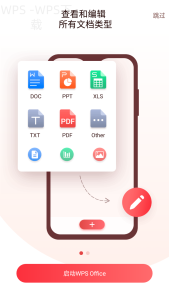
WPS下载后导入旧电脑资料的主要方法是通过“文件导入”功能,将你在旧电脑中的文档、表格和演示文件转移到新下载的WPS中。这样,你可以无缝继续使用之前的文件,而无需从头开始。
WPS这个问题的直接答案
在WPS中导入旧电脑资料非常简便,直接在软件中选择“文件”菜单,然后找到“打开”或“导入”选项,选择需要传输的文件即可。无论是Windows、Mac还是移动端操作,步骤相似。
哪些情况下需要这样做
用户通常需要导入旧电脑资料的情况包括:
更换新电脑或重新安装系统后,需要恢复之前的工作文件。
将旧电脑访问的文档转移到新的WPS应用中,以便于协作和编辑。
由于故障无法从旧电脑直接访问文件,需要借助WPS来导入。
如何完成操作
Windows或Mac
打开WPS软件。
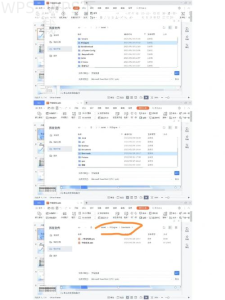
点击“文件”菜单,选择“打开”选项。
浏览到旧电脑文件保留的路径,选中需要导入的文件。
点击“打开”按钮,WPS将导入该文件,生成新的文档。
Android或iPhone
在移动设备上打开WPS应用。
点击底部的“文件”图标,然后选择“导入文档”。
你可以选择通过云存储或者本地文件管理器找到旧电脑的文件。
选中文件后,点击“打开”以完成导入。
为什么会失败
文件路径错误:选择的文件路径不正确,确保在旧设备中查找准确文件位置。
解决方法:重新确认文件存放位置并进行调整。

文件格式不兼容:WPS不支持某些特定格式。
解决方法:使用其他工具先将文件转换为WPS所支持的格式,如.docx、.xlsx等。
版本不兼容:旧电脑文件可能在更高版本中创建,无法在低版本WPS中打开。
在导入旧电脑资料时,确保文件格式为WPS支持的类型,如.docx或.xlsx,以避免不兼容问题,确保顺利导入和编辑。
解决方法:确保WPS版本更新为最新,或在旧版软件中重保存文件。
缺乏必要的访问权限:文件可能被设为只读或加密。
解决方法:检查文件属性并确认可以进行编辑和打开。
还有哪些替代选择
除了通过WPS直接导入,你还可以使用:

网页版WPS:在浏览器中访问WPS云文档,直接上传文件。
移动端文件管理:将文件保存在云存储中,如百度云、腾讯云等,在手机上直接访问。
使用其他格式替代:如将Word文档转换为PDF格式,确保在WPS内打开兼容性更好。
使用时要注意什么
权限设置:确认导入文件的权限,确保可以进行编辑。
格式兼容性:WPS支持多种文件格式,但不包括所有特殊格式。
会员限制:某些高级功能可能需要WPS会员才能使用,注意软件提示。
保存路径:确认新导入的文件保存到正确的路径,避免文件寻找困难。
安全下载:确保从安全途径下载WPS,不要使用不明链接避免安全隐患。
WPS常见问题
WPS能否直接导入PDF文件?
可以,但需要使用WPS PDF工具先进行转换。
我从旧电脑导入的文件打不开,怎么办?
可能为版本不兼容,更新至最新WPS软件尝试。
如何确保导入的文件不丢失?
导入前先备份原文件,并维护良好的文件管理习惯。
WPS支持哪些文档格式?
常见的文档、表格、演示格式均支持,包括.docx、.xlsx、.pptx等。
如何升级我的WPS版本?
访问WPS官网下载最新版本,按照提示完成安装即可。
WPS下载后导入旧电脑资料是简单且高效的流程,及时跟进实际操作和常见问题,可以避免许多不必要的麻烦。希望这篇文章能帮到你,了解更多WPS的使用技巧,可以继续查阅本站相关内容!