AI智能摘要
WPS Office下载后,用户可以通过设置轻松关闭推荐内容,从而提升使用体验。针对Windows、Mac及移动设备,用户只需进入“设置”菜单,找到“推荐内容”或“消息提示”选项并禁用。很多情况下,如处理重要文档、专注项目或教学演示时,关闭推荐内容尤为重要。操作上,Windows用户可在“文件”菜单的设置中完成,而移动用户则需在“我的”菜单下找到相关设置。若遇到失败,需确保软件为最新版本,并可尝试重启应用。关闭推荐后,用户也可考虑使用网
WPS Office下载后,用户可以通过设置菜单轻松关闭推荐内容,以提升使用体验。
WPS这个问题的直接答案
想要关闭推荐内容,可以在WPS软件中选择“设置”选项,然后找到“推荐内容”或“消息提示”选项并禁用它。此功能适用于Windows、Mac以及移动设备版本的WPS Office。
哪些情况下需要这样做
在使用WPS Office时,一些用户可能会发现推荐内容干扰了工作效率,这种情况下关闭推荐内容可能会显得尤为重要。以下是常见的使用场景:
- 在处理重要文档时不希望被推荐信息打断。
- 需要专注于项目,不想得到无关的工作 或模板推荐。
- 在教学或会议演示中,希望界面简洁,无额外推荐信息。
实用技巧
在WPS Office设置中关闭推荐内容,可以提升专注度,特别是在处理重要文档或进行会议演示时,确保你的工作环境更加清晰。
如何完成操作
Windows或Mac
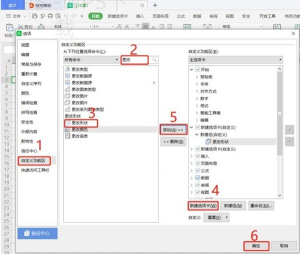
打开WPS Office,点击左上角的“文件”菜单。
选择“选项”设置。
在弹出的窗口中,找到“消息提示”或“推荐内容”选项。
点击禁用推荐内容的相关复选框,最后点击“确定”保存设置。
Android或iPhone
打开WPS Office应用。
点击右下角的“我的”菜单。
在设置中找到“推荐内容设置”选项。
将推荐内容的开关关闭即可。
为什么会失败
在尝试关闭推荐内容时,可能会遇到以下问题:
- 未找到相关设置选项:确保WPS Office是最新版本,检查更新。如果仍无法找到,联系技术支持。
- 设置后仍然有推荐内容显示:尝试关闭应用并重新启动,确保设置已生效。
- 不同设备界面不一致:检查设备是否是相同版本,有时版本差异导致设置路径不同。
还有哪些替代选择
如果关闭推荐内容后,仍希望获取WPS Office的优质资源,可以考虑以下替代选择:
- 使用网页版WPS文档,可以在浏览器中直接工作,无推荐信息。
- 通过导出后处理,针对文件进行所需的格式处理,避免直接接触推荐内容。
- 尝试兼容格式替换,使用不同格式的文档视图,可能会转移视线,减轻干扰。

使用时要注意什么
在关闭推荐内容时,需要注意以下几点:
- 确保有管理员权限,如果是公司设备,可能需要管理员才能修改相关设置。
- 注意存储路径,关闭推荐内容后,选择其他相关文档时可能需要手动查找。
- 使用WPS时,确保下载的文件来自官方网站,避免潜在的安全问题。
WPS常见问题
以下是用户常问的问题:
- 为什么我的WPS Office没有关闭推荐内容的选项?
- 关闭推荐内容后,如何找回?
- 可以选择性关闭某些推荐吗?
WPS Office下载后如何关闭推荐内容?通过简单的设置步骤,你可以轻松消除这些信息,让操作界面更加清晰。希望本文能帮助你更好地使用WPS Office,欢迎继续阅读其他相关文章!