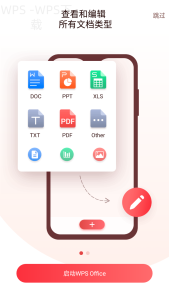
WPS Office下载后自带PDF工具,用户可以直接使用,不需要额外下载或购买。该工具功能包括PDF的查看、编辑、转换等。
WPS这个问题的直接答案
WPS Office确实自带PDF工具,无论是Windows、Mac还是移动设备,它都能提供基本的PDF处理功能。 部分高级功能可能受限于不同的用户版本,如免费版与专业版的差异。
哪些情况下需要这样做
在办公场景中,常常会需要对PDF文件进行查看、注释、合并或转换。 当需要将Word文档转换成PDF格式,或者在PDF文件上添加评论和标注时,WPS自带的PDF工具就显得尤为重要。 在协作办公中,使用PDF工具可以帮助团队更有效地交流和分享资料。
如何完成操作
Windows或Mac
启动WPS Office软件。
在首页选择“PDF”选项。
根据需要选择“打开PDF”浏览文件,或选择“转换”进行文档格式转换。
使用工具栏上的编辑功能进行注释、合并等操作。
完成后选择“保存”以保存文件或导出为不同格式。
Android或iPhone
打开WPS Office APP。
进入“我的文档”页面,找到需要处理的PDF文件。
点击文件,选择相应的编辑、注释或转换功能。
完成后,确保保存更改并选择合适的文件格式。
为什么会失败
文件损坏
如果PDF文件损坏,可能无法打开。解决方法是尝试通过其他工具修复文件或重下载文件。
软件未更新
旧版本WPS Office可能无法支持新的PDF标准。 及时更新软件至最新版本,以避免不兼容问题。

缺少权限
如果文件受到保护,可能导致无法编辑。请确保您有权访问该文件,或联系文件提供者。
在使用 WPS Office 内置的 PDF 工具时,可以尝试将 Word 文档直接转换为 PDF 格式,这样可以更方便地分享文档并确保格式不变。不妨在编辑完成后,通过‘保存’功能导出为 PDF,确保文件质量。
设备存储不足
如果设备存储空间不足,可能无法处理或保存PDF文件。请清理不必要的文件,确保有充足的存储。
网络问题
在线操作时可能会遇到网络不稳定的情况, 在稳定网络环境中进行操作。
还有哪些替代选择
如果WPS Office的PDF功能无法满足需求,还有其他几种选择。如使用网页版的WPS Office,无需安装直接在线处理PDF;或使用第三方PDF处理软件,如Adobe Acrobat、Foxit等插件;还可以将PDF文件导出为其他格式进行处理后再转换回PDF。
使用时要注意什么
使用WPS Office内置PDF工具时,务必注意权限设置,确保文件格式兼容性,尤其在分享文件给团队成员时。考虑到可能存在的会员限制,请确认各项功能的可用性。保存路径也应设置妥当,以避免文件丢失。 程序应从官方渠道下载,以保证其安全性。
WPS常见问题
WPS Office支持在哪些平台?
WPS Office支持Windows、Mac、Android和iOS平台。
如何更新WPS Office?
在软件主页查找更新提示或前往官方网站下载最新版本。
WPS PDF工具有免费版吗?
是的,WPS Office提供基本的PDF功能供免费用户使用。
使用WPS的PDF工具能否编辑加密PDF?
不可以,编辑加密PDF需要先解除文件保护。
如何联系WPS客服?
登录WPS官方网站,找到客服联系方式或通过APP内反馈栏目联系客服。
WPS Office下载后确实自带PDF工具,为用户的文档处理提供了极大的便利。无论是查看、编辑还是转换PDF文件,WPS均能满足不同用户的需求。希望本文能够帮助到你,了解更多WPS的功能,请继续浏览我们站内的相关内容!