WPS下载后,您可以通过软件设置界面轻松恢复默认设置。无论是修改后的界面布局还是已调整的功能,都能迅速回到原始状态。只需在设置中找到恢复默认的选项,点击确认即可。
WPS这个问题的直接答案
要恢复WPS的默认设置,前往“文件”菜单,选择“选项”,在“高级”设置中找到“恢复默认设置”选项并点击确认。该步骤适用于最新版本的WPS文字、表格及演示。
哪些情况下需要这样做
以下场景是用户常见的恢复默认设置的需求:1) 您误操作更改了重要的设置;2) 使用过程中界面布局发生混乱;3) 不同用户在同一设备上使用,想快速还原默认布局;4) 软件升级后,有些功能设置变动,不再适合您使用;5) 工作团队回到原始设置,方便协作。

如何完成操作
Windows或Mac
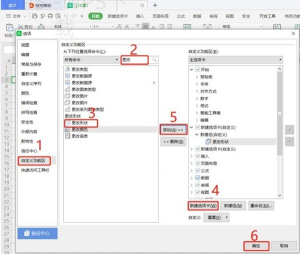
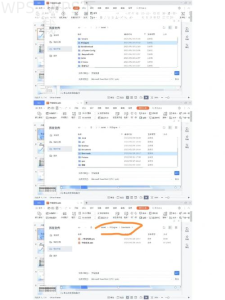
1) 打开WPS软件,点击左上角的“文件”菜单;2) 从下拉菜单中选择“选项”;3) 在弹出的设置窗口中,选择“高级”;4) 你会看到“恢复默认设置”的选项,点击它;5) 确认弹窗后,软件将恢复到出厂设置。
Android或iPhone
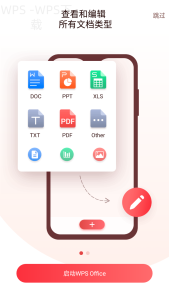
1) 打开WPS移动端应用;2) 点击右下角的“我”图标;3) 进入“设置”,找到“恢复默认设置”;4) 点击确认,完成操作。
为什么会失败
1) 设置界面找不到恢复选项:首先确认是否使用的是最新版本,如果不是,请更新后再试。
2) 操作没有效果:请确保你已点击确认,有时候操作不当可能导致设置未更改。
3) 反复修改后无视恢复:若在多次修改后仍无法恢复,请尝试重启软件再进行一次恢复。
4) 其他用户设置干扰:在共享设备上请确认是否对自己账户进行操作,否则会影响他人设置。
5) 软件错误:如果软件出现异常,尝试重装或联系技术支持。
在使用 WPS 时,您可以通过进入“文件”菜单,选择“选项”中的“恢复默认设置”,快速回到原始界面和功能配置,尤其在面临界面混乱或误操作时非常实用。
还有哪些替代选择
您可以考虑使用网页版WPS,这个版本不会因为个人设置而受到干扰。同时可以通过导出文件至其他兼容格式(如PDF)再进行编辑,减少对软件功能的依赖。移动端用户也能通过WPS云文档同步数据,便于多端使用,避免恢复设置的烦恼。
使用时要注意什么
在恢复默认设置时,请确保您已保存所有当前工作内容,以免丢失数据。 注意软件版本差异,特定功能可能会因版本不同而后不适用。确保在有权限访问的情况下进行设置更改。不良的网络环境也可能影响恢复过程,使用稳定的网络以确保操作顺利完成。
WPS常见问题
1) 如何确保恢复设置后不丢失文件? 在恢复前备份必要的数据。
2) 恢复默认设置后,个人模板还在吗?是的,模板保存在用户目录中,不会被删除。
3) 我可以只恢复某个模块的设置吗?目前没有单独恢复模块的选项,只能整体恢复。
在WPS下载后恢复默认设置非常简单,您只需按照上述步骤操作即可。希望本文能帮助您快速解决问题,提升办公效率!如需了解更多WPS使用技巧,欢迎继续阅读我们的网站内容。