WPS官方下载页面打不开的问题可以通过检查网络连接、清除浏览器缓存和更换浏览器等方法解决。
WPS这个问题的直接答案
如果WPS官方下载页面无法打开,首先应该检查是否有网络连接问题,如果网络正常,可以尝试清除浏览器缓存或更换其他浏览器。当前WPS版本和设备可能会影响下载过程。
哪些情况下需要这样做
用户在访问WPS官方下载页面时,可能因为网络不稳定、浏览器配置不当或WPS官网维护等原因导致无法打开。这种情况多发生在用户重装系统、换新设备或更新浏览器后。
如何完成操作
Windows或Mac
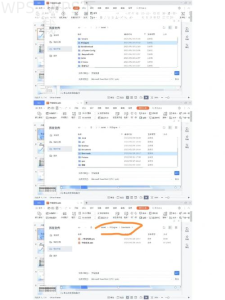
在Windows或Mac系统上,如果WPS官方下载页面无法打开,可以按照以下步骤操作:
检查网络连接:确保您的设备已连接到互联网,可以尝试打开其他网站来确认网络正常。
清除浏览器缓存:在浏览器设置中找到“隐私与安全”,选择“清除浏览数据”,去除缓存和Cookie。
更换浏览器:如果在Chrome中无法打开,可以尝试使用其他浏览器,如Firefox或Edge,查看是否能够成功访问。
访问备用链接:在搜索引擎中输入“WPS官方下载 在线下载”,尝试找到新的下载入口。
检查WPS官网状态:可以访问WPS的社交媒体或论坛,查看是否其他用户也遇到类似问题。
Android或iPhone
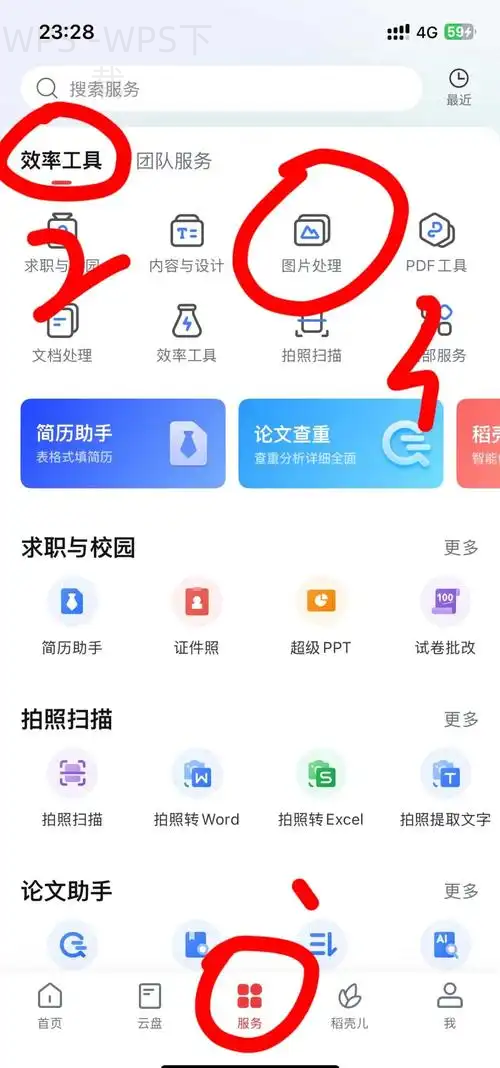
在手机上下载WPS时,如果官方下载页面打不开,可尝试以下步骤:
检查移动数据或Wi-Fi连接:确认手机网络正常。
使用应用商店:安卓用户可直接在Google Play商店搜索“WPS Office”进行下载,iPhone用户可在App Store搜索相应应用。
清除应用缓存:进入手机设置,找到WPS Office应用,点击“清除缓存”或“重置应用”选项。
为什么会失败
可能导致WPS官方下载页面打不开的原因包括:
如果WPS官方下载页面打不开,可以先检查网络连接和浏览器设置,确保清除缓存后再尝试使用不同的浏览器,如Firefox或Edge,这样可以提高成功访问的机会。
网络不稳定:检查Wi-Fi的信号强度或服务提供商的连接是否正常。
浏览器缓存问题:旧缓存可能导致加载错误,解决办法是清除缓存。
浏览器设置过于严格:启用隐私模式或插件阻止页面加载,关闭或调整设置即可。
WPS官网维护或临时故障:可以尝试稍后再访问或查找官网动态。
地域限制:某些地区可能无法访问WPS官方网站,用户可以尝试使用VPN服务。
还有哪些替代选择
如果以上方法仍无法解决问题,用户可以考虑使用网页版WPS Office,通过输入网址直接在线使用,功能与本地版基本一致;同时也可以在移动应用商店直接下载WPS Office应用,或使用历史版本文件作为替代。
使用时要注意什么
下载和使用WPS时,用户应注意以下几点:
确保使用正版软件:通过官方渠道下载,避免获取带有病毒的软件。
版本兼容性:不同 WPS 版本之间可能存在文档兼容性问题,尽量使用最新版本。
文件保存路径:下载后请确认文件的保存位置,以便后续使用。
权限问题:确保系统权限允许应用读取和写入数据。
WPS常见问题
WPS下载慢怎么办?
答:可以尝试更换网络环境或在非高峰时段再下载。
下载后文件无法打开,怎么办?
答:检查文件格式是否支持或尝试重装WPS程序。
WPS官方下载页面找不到了,怎么解决?
答:可以通过搜索引擎寻找最新的下载链接或使用备份。
WPS能否用在不同系统之间?
答:WPS Office支持多平台,如Windows、Mac、Android等,但部分功能在不同系统中可能有所差异。
WPS官方下载页面打不开怎么办?我们提供的步骤和解决方案将帮助您重新访问和下载WPS软件。如果遇到问题,别忘了查看相关内容以获得更多实用 和信息!