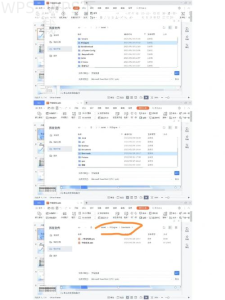
WPS下载幻灯片制作快速入门,想要轻松掌握WPS中的幻灯片制作功能吗?这篇文章将为你提供一整套的方法,让你从下载WPS开始,逐步了解如何在这个强大的工具中制作出优秀的幻灯片。无论你是全新用户,还是想进一步提升自己技能的职场人士,都能找到适合自己的内容。
下载WPS的多种方式
官方网站下载
了解WPS官网
了解官网信息: 访问WPS官方网站,获取最新版本的信息和下载链接。确保你选择的是安全和可信赖的来源。
选择合适版本
选择正确版本: 根据你的操作系统(Windows、Mac、Android或iOS),选择相应的WPS下载版本。不同设备会提供不同的功能和界面。
应用商店下载
打开应用商店
访问应用商店: 打开你设备上的应用商店,如Microsoft Store或App Store,搜索“WPS Office”。
下载和安装
进行安装操作: 点击下载按钮,系统会自动安装应用,安装完成后即可使用。
幻灯片制作基础
界面熟悉
了解功能区
熟悉功能区: 打开WPS后,首先注意到的是上方的功能区,有文件、插入、设计等标签。
寻找幻灯片功能
找到幻灯片功能: 点击“新建”选项,在弹出的模板中选择“幻灯片”,进入幻灯片制作界面。
创建幻灯片
选择模板
选择合适模板: WPS内置多种模板,根据你的演示主题选择最合适的模板,可以节省制作时间。
添加内容
输入幻灯片内容: 在每一张幻灯片中输入文本、插入图片或视频,提升幻灯片的多样性。
幻灯片优化技巧
色彩与布局
调整颜色
使用调色板: 利用WPS的调色板,选择与主题相符的颜色搭配,提高视觉效果。
优化布局
考虑布局设计: 根据内容的多样性和重要程度,合理安排每页的内容布局,确保简洁明了。
动画与过渡效果
添加动画效果
选择适合动画: 为不同的文本框和图片选择合适的动画效果,提升观众注意力。
适度过渡效果
使用过渡效果: 在幻灯片之间应用过渡效果,使得切换更加流畅,但不要过于繁复,影响观看体验。
完成与导出
预览与检查
进行预览
全局预览: 在幻灯片制作完成后,利用预览功能,查看整体效果,确保信息传达清晰。
修订与调整
进行必要修正: 根据预览结果进行微调,确保每一部分都达到最佳效果。
导出与分享
文件导出
导出幻灯片: 将完成的幻灯片导出为PPT格式或者PDF,以便于后续使用和分享。
直接分享
一键分享: 利用WPS提供的云端功能,直接分享幻灯片链接给他人,快速实现多方交互。
WPS常见问题解答
问:WPS幻灯片和其他幻灯片软件有什么区别?
答:WPS幻灯片拥有简单易用的界面,提供丰富的模板和图形工具,使得新手也可轻松制作。
问:如何更新WPS到最新版本?
答:在WPS软件中进入账户设置,找到版本更新,点击更新按钮即可完成最新版本的下载。
问:可以在WPS幻灯片中添加音频吗?
答:当然可以!通过“插入”选项卡选择“音频”,即可添加你想要的音频文件。
通过以上内容的详细讲解,相信你已经对WPS下载及幻灯片制作有了全面的了解。无论是新手还是资深用户,都能从中获得灵感和实用技巧。希望你能在以后使用WPS的过程中游刃有余,制作出更具视觉冲击力的工作演示。
在制作幻灯片时,可以先选择与主题相关的模板,然后根据内容添加文字、图片和视频,确保信息传达清晰且吸引观众的注意力。
简单下载
通过官网或应用商店轻松下载WPS,快速开始使用。
界面友好
清晰的功能区设计,方便用户快速找到所需工具。
丰富模板
内置多种幻灯片模板,帮助用户节省制作时间。
色彩优化
提供调色板,协助用户选择主题相符的颜色搭配。
动态效果
可为幻灯片添加动画和过渡效果,提高视觉吸引力。
高效分享
轻松导出和分享幻灯片,让合作和展示更便捷。