WPS下载PDF转换功能体验如何?这项功能使得用户能够方便快捷地将各种文档转换为PDF格式,提升工作效率和文件的共享性。无论是个人还是企业用户,使用WPS进行PDF转换都能让文档处理变得更加高效、简约。在本文中,我们将深入探讨WPS下载PDF转换功能的使用技巧及其优势。
常用PDF转换方式
在线使用WPS PDF转换功能
访问WPS官网
打开官网: 直接在浏览器中输入WPS官网地址。
在WPS官网主页,用户可以找到在线PDF转换的入口,通常在首页中显眼的位置。
选择转换功能: 点击进入PDF转换工具。
WPS提供的在线工具支持多种文档格式的转换,用户可根据自己的需求选择相应的功能。
上传文件: 点击“上传文件”开始转换。
用户可以选择电脑中的文件通过拖拽或点击上传,WPS支持多种常见文档格式,如Word、PPT等。
本地使用WPS Office进行转换
开启WPS Office软件
启动WPS Office: 双击桌面WPS图标。
在主界面中,用户可以选择想要转换的文档,WPS Office支持直接在打开文档时进行PDF转换。
便捷上传
轻松在线上传文件,随时随地完成转换。
本地处理
直接在WPS Office中转换,无需网络支持。
格式支持
支持Word、Excel等多种格式,使用灵活。
文件编辑
可直接编辑PDF文件,提升文档管理能力。
合并功能
一键合并多个PDF文档,简化文件管理。
常见问题
提供详细解答,解决用户在使用中的困惑。
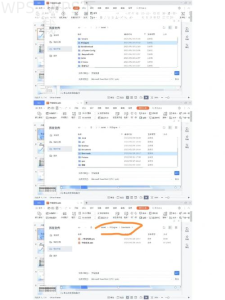
选择文件格式: 点击“另存为”功能。
在文件选项中,用户可以选择“另存为”,然后在文件类型下拉菜单中找到PDF格式。
在使用WPS转换PDF时,可以先预览文档排版效果,确保格式无误再进行转换,这样可以避免后续修改带来的困扰。
完成转换: 确认保存路径,点击保存。
WPS会将文档快速转换为PDF格式并保存在用户指定的位置,完成时间通常很短。

多种格式转换为PDF
文档、表格、演示三合一
将Word文档转换为PDF
打开Word文件: 在WPS中找到并打开该文件。
一旦文件打开,用于最终确认在转换PDF前是否需要做修改。
选择PDF格式: 通过“另存为”对话框选择输出类型。
清晰选择PDF格式,确保所有当前设置与文件结构没有冲突。
转换保存: 点击确定,完成文件转换。
WPS将快速生成PDF文件,并提供结果反馈,确保文件格式以及外观无误。
Excel表格转换为PDF
打开Excel文件
访问Excel文件: 在WPS中找到并启动Excel文件。
确保表格内容整洁,因为PDF转换后,格式会固化,改变很难。
点击保存方式: 选择“另存为”并选择PDF格式。
用户在导出PDF前通知需要的页面范围,可以只选择特定的单元格。
确认完成: 完成PDF文件的保存和生成。
保存目录将提示选择的位置,完成后即可直接访问新生成的PDF文件。
PDF文件的编辑与处理
完整文档编辑
利用WPS编辑PDF
打开PDF文件: 启动WPS,书面进入PDF编辑界面。
这一功能极大程度上优化了办公效率,直接在文件中修改原始内容。
进行必要更改: 利用工具栏中的功能进行编辑。
用户可以添加文字、注释或甚至直接删除过期内容。
保存修改: 编辑完成后选择“保存”。
确保所有更改都已应用,以免遗失修改成果。
文档合并与分割
合并多个PDF
打开合并工具: 选择合并PDF选项功能。
用户可以选择多个PDF文件,并随后组合成一个完整文件。
选择文件: 点击“添加文件”开始上传文件。
确保所有需要的文件顺序正确,合并后文件顺序会影响后续使用。
执行合并: 点击开始合并,完成保存。
合并期间,WPS会显示处理进度,合并后保存新文档。
WPS常见问题解答
WPS能否处理大文件的PDF转换?
是的,WPS对文件大小没有严格限制,不过 分批处理,以避免转化过程中的卡顿。
PDF转换的质量如何?
WPS保持原文档的格式和排版,转换效果普遍较好,用户可以在转换后仔细检查。
如何恢复误删的PDF内容?
WPS提供的文档恢复功能可以帮助用户找回之前保存时未删除的内容, 在遇到问题时及时使用这项功能。
来说,WPS下载PDF转换功能让用户的文档处理变得轻松便捷,不论是在线使用还是在本地桌面应用,操作简单且高效,用户只需遵循必要的步骤,即可完成各类文档的转换、编辑与处理。掌握这种功能,对于提升工作效率大有裨益!