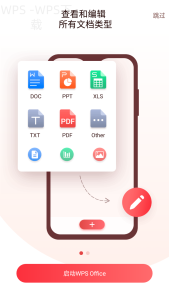
WPS下载手机端编辑更方便,成为很多用户提升办公效率的首选方案。无论是职场工作还是学习需求,能够在手机上快速编辑文档,随时随地记录创意,已成为一种潮流。本文将细致解析WPS的手机端下载及使用方法,助你在移动办公中游刃有余。

在手机上下载安装WPS应用
寻找WPS应用程序
确定应用源: 可以通过各大应用商店寻找,如Apple Store或百度手机助手等。
打开手机的应用商店。
在搜索栏输入”WPS Office“。
找到官方版本并点击下载。
安装WPS Office
完成安装: 在下载完成后,点击手机屏幕上的”WPS Office”图标进行安装。
点击“安装”按钮。
等待应用程序自动配置。
安装完成后,点击“打开”即可进入应用。
在WPS手机端创建文档
新建文档操作
启动应用后: 运行WPS Office后,选择新建文档,体验流畅的文档创建过程。
进入主界面并点击“新建”。
选择文档类型如Word、Excel或PPT。
开始编辑,你可以随时保存更改。
模板使用
利用模板提升效率: WPS提供多种模板供选择,可以快速创建专业文档。
在新建界面,点击“模板”。
浏览可选模板,选择适合的。
点击“使用此模板”并开始编辑。
在手机端编辑现有文档
打开已有文件
文件打开方式: 导入手机上的现有文件,快速展开文档编辑。
点击“打开”按钮。
通过文件管理器浏览手机存储。
选择需要编辑的文档并打开。
云端文档访问
利用云服务: 有效的在线文档编辑,可通过WPS云盘直接访问云中文档。
注册并登录WPS云账户。
在“云文档”栏目中查找文档。
点击打开文档进行编辑。
共享与协作功能
共享文档
创建协作环境: 共享文档功能使团队合作更加方便。
编辑完成后,点击“共享”按钮。
选择共享方式,如生成链接或直接邀请成员。
发送共享链接,加入其他用户共同编辑。
协作编辑
实时协作: 在共享文档的 支持多用户同时编辑。
确认接受编辑的用户已经加入文档。
在文档内实时协作操作。
随时查看其他用户修改的内容。
WPS常见问题解答
用WPS编辑文档的格式问题?
WPS支持多种文档格式,如DOCX、XLSX等,你可以在编辑时选择需要保存的格式。
如何在手机端打印文档?
在WPS中,你可以通过“分享”功能选择“打印”,并选择支持打印的设备。
使用WPS云盘需要收费吗?
WPS云服务提供基础免费的存储空间,超过限额后可选择升级为付费用户。
WPS下载手机端编辑更方便,让用户能够在任何地方、任何设备上轻松编辑、共享文档。通过以上的操作实现方式,用户可以迅速上手,充分利用这款强大的办公工具,大大提升工作效率。在快速变动的现代职场,灵活高效的办公方式将为你赢得更多机会。
在使用WPS Office时,可以利用模板功能快速创建专业文档,节省你大量的排版时间,提升工作效率。
快速下载
通过各大应用商店,轻松下载WPS Office应用,实现移动办公。
随时编辑
支持在手机上创建新文档,快速满足你的编辑需求。
文档导入
方便打开手机存储中的现有文件,随时随地进行编辑。
云端访问
轻松访问WPS云盘文档,让在线编辑变得更高效。
实时协作
共享文档与他人协同编辑,提升团队合作效率。
模版丰富
多种专业模板可供选择,快速创建高质量文档。