WPS下载电脑端办公更高效。通过下载安装WPS Office,可以显著提升你的工作效率,让文档处理变得轻松又高效。本篇文章将详细阐述如何顺利下载并安装WPS,同时探讨在电脑端办公的多种优势。
选择合适的下载途径
直接从WPS官网下载安装
步骤一:访问官网 性句子: 首先访问官方页面。 可以在浏览器搜索“WPS官网”进入官方网站,避免下载到不安全的版本。
步骤二:选择下载链接 性句子: 找到客户端下载按钮。 在官网主页面中,通常会有明显的“下载”按钮,点击即可。
步骤三:下载并安装 性句子: 按照提示完成安装。 下载完成后,双击安装包,并按照提示步骤完成软件安装。
使用应用商店下载安装
步骤一:打开应用商店 性句子: 首先打开你的应用商店。 Windows用户可以使用Microsoft Store,Mac用户则选用App Store。
步骤二:搜索WPS 性句子: 在商店中搜索WPS。 输入“WPS Office”进行搜索,能迅速找到相关的软件下载页面。
步骤三:一键安装 性句子: 点击安装按钮。 根据商店提示进行下载,安装过程自动完成。
设置个性化选项
配置软件界面
步骤一:进入设置菜单 性句子: 打开WPS,访问设置。 在主界面右上角找到“设置”图标,点击进入。
步骤二:选择界面选项 性句子: 自定义界面风格。 选择“主题”选项,根据个人偏好设定明亮或暗色主题。
步骤三:保存设置 性句子: 点击保存,生效设置。 确保你选择的设置得以保存,并重新启动软件查看效果。
启用云端功能
步骤一:注册账号 性句子: 创建或登录WPS账号。 访问WPS登录页面,通过手机号或邮箱快速注册。
步骤二:打开云功能 性句子: 找到云端同步选项。 在设置中找到“云功能”项,确保已开启云端存储功能。
步骤三:保存文件至云端 性句子: 选择文件保存位置。 在保存文件时选择“云端”作为保存位置,方便随时随地访问。
应用WPS的高效工具
使用模板提高工作效率
步骤一:访问模板库 性句子: 从首页访问模板选项。 WPS首页左侧有“模板”选项,点击进入模板库。
步骤二:选择所需模板 性句子: 浏览并选择模板。 根据需要选择对应类型的模板,如计划书、报告等。
步骤三:下载并编辑 性句子: 下载模板后修改内容。 根据自身需要,编辑下载的模板,快速完成文档。
掌握快捷键提高操作效率
步骤一:了解常用快捷键 性句子: 学习WPS快捷键。 浏览WPS官方提供的快捷键一览,了解常用的操作。
步骤二:进行练习 性句子: 通过练习巩固记忆。 在使用过程中多多应用已学的快捷键,逐渐培养使用习惯。
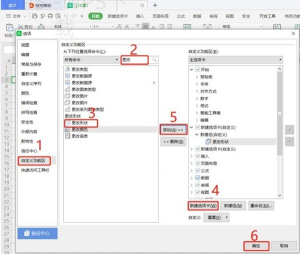
步骤三:建立自定义快捷键 性句子: 根据需求调整快捷键。 在设置中找到快捷键修改选项,设置符合自己操作习惯的快捷键。
实现文档共享与协作
通过云端共享文档
步骤一:打开待分享文档 性句子: 在WPS中打开文件。 找到并打开需要共享的文档,确保文档保存至云端。
步骤二:选择共享功能 性句子: 点击共享按钮。 在文档编辑界面,寻找“共享”或“发送”按钮,点击进入。
步骤三:发送链接 性句子: 生成并发送链接。 生成共享链接并将其发送给合作伙伴,实现实时共享。
利用评论功能进行反馈
步骤一:启用评论模式 性句子: 启用评论功能进行互动。 在文档界面开启评论模式,便于交流反馈。
步骤二:添加评论并标记 性句子: 选择注释位置并标记。 在需要反馈的地方添加注释,表述你的看法。
步骤三:查看历史评论 性句子: 定期回顾和整理反馈。 通过评论记录及时了解他人的 与反馈。
WPS常见问题解答
WPS下载后不能打开怎么办?
下载后不能打开可能是文件损坏或系统不兼容,您可以尝试重新下载或更新系统。确保下载来自官方渠道,避免潜在问题。

WPS如何实现文件备份?
WPS支持在云端保存文件,您只需在保存文件时选定“云端”作为保存位置,系统会自动备份,保护文件安全。
WPS能与其他办公软件兼容吗?
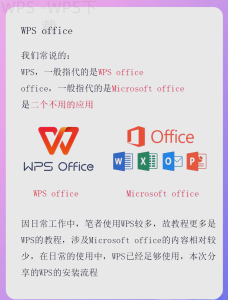
WPS Office与Microsoft Office文件格式兼容,可以直接打开和编辑Word、Excel及PowerPoint文档,方便用户跨软件协作。
充分利用WPS的云端功能,确保在保存文件时选择云端位置,这样可实现文档随时随地访问,方便协作与共享。
多元下载途径
可通过官网或应用商店快速、安全地下载WPS。
个性化设置
用户可自由定制界面风格,提升使用体验。
高效工具应用
提供丰富模板和快捷键,助力提升办公效率。
云端资源
启用云存储轻松保存文档,实现随时随地访问。
共享与协作
通过云端共享文档,促进团队高效协作与反馈。
问题解答
常见问题一网打尽,帮助用户轻松解决使用障碍。
通过上述内容,读者能够了解如何高效下载WPS,设置个性化选项,利用高效工具,以及实现文档共享与协作。无论是职场新手还是熟练老手,掌握了这些知识,都会让您在办公过程中倍感轻松。