WPS下载后设置中文界面非常简单,用户只需在软件设置中进行语言更改,即可实现中文界面的切换。
WPS这个问题的直接答案
要将WPS的界面设置为中文,用户在打开的WPS软件中,点击左上角的“文件”菜单,选择“选项”,然后在“语言”选项中,选择“中文(简体)”,点击确认即可生效。请注意,不同版本的WPS可能界面略有不同,但基本操作步骤相似。
哪些情况下需要这样做
语言不匹配:如果用户在安装WPS时选择了其他语言,可能会导致界面不适应使用习惯。
新用户:刚接触WPS的用户希望使用中文界面以便更好理解功能和操作。
团队协作:团队内部使用不同语言的WPS软件,可能会影响协作效率,统一为中文可以减少误解。
教学需要:一些教育机构在使用WPS进行教学时,中文界面更符合学生的学习需求。
如何完成操作
Windows或Mac
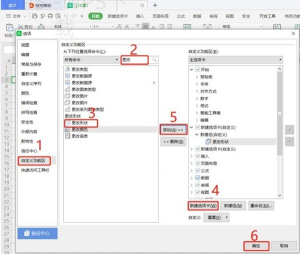
打开WPS软件,点击左上角的“文件”菜单。
选择“选项”。
在弹出的对话框中,选择“语言”。
从下拉菜单中选择“中文(简体)”。
确认选择,关闭选项窗口。
重启WPS软件,界面会变为中文。
Android或iPhone
打开WPS Office应用。
点击右上角的头像图标,进入“个人中心”。
选择“设置”。
找到“语言设置”选项。
选择“中文(简体)”,关闭设置界面后重启应用。
为什么会失败
没有选择中文:如果操作过程中漏掉了选择中文的步骤,界面不会更改。确保每一步都正确执行。
软件版本问题:在旧版本的WPS中,可能没有“语言”设置选项,需要更新WPS到最新版本。
权限限制:某些公司或组织的IT环境可能会限制用户更改设置,需联系管理员解决。
软件异常:如果软件出现异常,可能导致更改无效, 重启软件或重装WPS。
未保存更改:在选项设置后,如果没有点击确认,设置不会生效。
还有哪些替代选择
网页版WPS:用户可以直接登录WPS官网,使用网页版编辑文档,通常会自动适配为中文界面。
移动端云文档:在移动设备上即使不改变界面语言,也能通过云文档进行中文编辑。
导出为PDF:用户可以将文件导出为PDF格式,轻松分享给其他语言用户。
安装其他翻译软件:辅助工具可以帮助用户在使用过程中理解界面。
使用时要注意什么
权限:确保你有权限更改软件设置,特别是在工作场合。
格式兼容:不同语言可能对文件的格式兼容产生影响,确保文件在不同版本中正常使用。
会员限制:某些功能仅对会员开放,在更改设置前请确认你的使用权限。
保存路径:检查文件的保存路径和语言是否匹配,以免出现语言显示错误。
安全下载:从官网或正规渠道下载WPS,避免病毒和其他问题。
WPS常见问题
WPS界面语言怎么切换?
在“选项”中选择“语言”进行更改。
WPS为何不能保存中文文件名?
可能与文件系统设置有关,检查系统编码设置。
使用WPS文档时,如何更改语言?
按照上面提到的步骤更改即可。
WPS下载后怎么更新到最新版?
在“帮助”菜单中选择“检查更新”即可。
设置 WPS 界面为中文后,建议花时间浏览各项功能,熟悉菜单位置与操作,提升文档编辑的效率与流畅度。
更改界面语言后,如何恢复?
重复相同步骤,选择其他语言即可恢复。
WPS下载后怎么设置中文界面这个问题,相信通过上述步骤和说明,用户已经能够轻松完成操作。若你还有其他WPS使用方面的疑问,欢迎继续浏览我们的相关内容,帮助你更好地利用这款强大的办公软件。