AI智能摘要
WPS Office下载后,可以通过WPS云文档功能轻松实现手机与电脑文件的同步。用户只需在电脑上安装WPS Office并登录相同账号,将需要同步的文件保存至“云文档”,便可在手机上访问。此外,适用于Windows、Mac以及Android和iPhone等多种设备,用户在团队协作、外出查看或快速分享文件时尤为重要。如果出现未登录同一账号、网络不稳定或文件未保存等问题,应及时检查并调整。同时,还可以利用WPS网页版、邮件或其他云服务作为
WPS Office下载后可以通过WPS云文档功能轻松同步手机文件,无需繁琐的步骤。
WPS这个问题的直接答案
只需在电脑上安装WPS Office并登录个人账号,即可通过云文档实现文件的实时同步,无论是Windows、Mac,还是移动设备均可使用。
哪些情况下需要这样做
在多设备办公时,用户常常需要在手机与电脑间同步文件,尤其在以下情况时尤为重要:
- 需要在外出时查看或编辑电脑上的文档。
- 在团队协作中,确保所有成员都能获取最新版本的文件。
- 快速分享文件到手机进行展示或演示。
实用技巧
使用WPS云文档时,确保在所有设备上登录相同账号,并定期检查网络状态,避免文件同步中断,确保随时随地访问最新文档。
如何完成操作
Windows或Mac
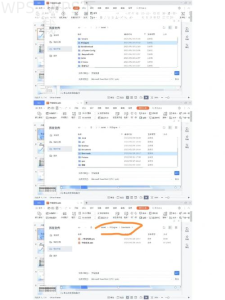
首先确保WPS Office已安装并登录账号。接着,将要同步的文件保存到“云文档”中。文件保存后,可以在手机中打开WPS Office,登录相同账号,便可在云文档中查看和编辑。
Android或iPhone
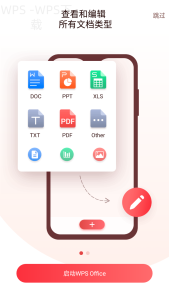
在移动端,首先下载并安装WPS Office应用。打开应用并登录账号,点击“云文档”,即可查看和下载同步的文件。不论是在Android还是iPhone上,操作都保持一致。
为什么会失败
在同步文件时,可能会遇到以下问题:

- 未登录同一账号:确保在所有设备上使用相同的WPS账号登录。
- 网络不稳定:检查网络连接,确保在WiFi或移动数据网络良好的情况下操作。
- 文件没有保存到云端:在电脑上保存文件时,选择“云文档”作为保存路径。
- 应用版本过旧:确保WPS Office及其移动端应用均已更新至最新版本。
还有哪些替代选择
除了使用WPS云文档外,用户也可以选择以下替代方案:
- 使用WPS网页版进行在线编辑和同步。
- 导出文件至邮件或其他云存储服务,如Google Drive或Dropbox。
- 通过蓝牙或Wi-Fi直连手机进行文件传输。
使用时要注意什么
在使用WPS进行文件同步时,需注意以下事项:

- 确保文档格式兼容,例如WPS支持的docx、xlsx等主流格式。
- 非会员用户可能会受到部分功能的限制,应留意最新版本的权益说明。
- 自定义保存路径时,确认文件已成功上传至云端。
- 安全下载应用,确保在官方渠道获取WPS软件。
WPS常见问题
以下是一些用户常见的疑问:
- 我可以在多台设备上同时使用WPS Office吗?
- 如何查看在不同设备上编辑的版本?
- 文件同步后,是否会覆盖旧版本?
- 使用云文档是否需要额外付费?
WPS Office下载后通过云文档功能可以轻松实现手机文件同步,适用于多种工作场景。如果你需要在不同设备间高效切换和管理文件,不妨试试本文中提到的方法,了解更多相关功能,请继续阅读我们的其他内容!